Your browser does not support JavaScript or its disabled!
Please turn it on, or be aware that some features on this website will not work correctly.
Download Client           Discord           Instagram           0 Players Online
Contentbox headline

Nyx Client

O cliente próprio do Nyx Tibia, instalado e atualizado pelo Nyx Launcher com um clique.

O Nyx Client é o cliente do Nyx: um OTClient refeito para a versão 15.11, com o visual do Tibia que você conhece, acabamento do Nyx e janelas próprias para os sistemas do servidor. É o único cliente que entra em Rubero e Trasila.

Tibia 15.11Todo em inglêsAtualização automáticaSó HTTPS
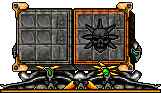
Battle Pass no Nyx Client: trilha de recompensas com pedestais
8ferramentas do personagem
30tiers no Battle Pass
324hunts no Teleport Map
4 + 4colunas laterais
2 hde bot grátis por dia
📑 Índice
✦ Visão geral↑ índice

O Nyx Client substitui o cliente oficial da CipSoft no Nyx. Desde o lançamento, o servidor recusa o cliente oficial no login com um aviso para baixar o Nyx Launcher. O Nyx Client é baixado, instalado e atualizado pelo Nyx Launcher, e todas as telas do cliente são em inglês.

Por que um cliente próprio

Telas próprias do NyxBattle Pass, Task Board, Helper, Teleport Map, caixas, Roleta, Character Services e Nyx Events em janelas feitas para o servidor, no lugar das janelas genéricas e dos comandos.
Tudo do 15.11 testadoStore, Market, Prey, Forge, Wheel, Cyclopedia, Bosstiary, Imbuement e os outros sistemas foram testados em jogo no Nyx Client.
Correções e o que faltavaDezenas de bugs do OTClient original corrigidos, e as funções do cliente oficial que faltavam: busca no depot, mensagens empilhadas, Party List, atalhos de combate e de andar, denúncia pelo cliente e muito mais.
Mais segurançaLogin, criação de conta, notícias, imagens e status só por HTTPS: o e-mail e a senha não trafegam em texto puro. Ação paga pede 2º clique, e caixa de gasto não confirma com Enter.
Sempre atualizadoVersão nova chega pelo launcher, sem baixar nada à mão: ele baixa só o que mudou. Os arquivos vêm da Cloudflare (updates.nyxtibia.com), sem usar a banda dos servidores do jogo.
A cara do NyxTela de login com fundo animado, painel Nyx Live, avisos de eventos na tela e o seu jogo aparecendo no Discord.
⬇ Como baixar e instalar↑ índice
  1. Abra a página Downloads. Leia e aceite os Termos de Uso: o botão do Nyx Launcher aparece logo depois do aceite.
  2. Baixe e instale o Nyx Launcher. Ele instala na sua pasta de usuário (%LOCALAPPDATA%\NyxTibia) e não pede administrador.
  3. Abra o launcher e clique em BAIXAR no cartão do Nyx Client. Ele baixa o cliente (cerca de 300 MB), instala e cria o atalho "Nyx Client" na Área de Trabalho.
  4. Clique em JOGAR e entre com o e-mail e a senha da sua conta, ou crie a conta pelo próprio cliente em "Create account".
Já tem o Nyx Launcher? Basta abri-lo: ele se atualiza sozinho e apaga os clientes antigos (o oficial e o OTC antigo). Depois clique em BAIXAR no cartão do Nyx Client para instalar o cliente novo; nas próximas versões, o mesmo botão mostra ATUALIZAR. Quem ainda usa o launcher 2.0 precisa baixar o novo uma vez pela página Downloads.

Requisitos

SistemaWindows 64 bits (o instalador só aceita 64 bits).
.NET Framework4.8. O instalador confere e avisa se faltar; a instalação do .NET é feita à parte.
InternetO launcher lê a configuração e o status em nyxtibia.com ao abrir. O download do cliente vem de updates.nyxtibia.com (Cloudflare), por HTTPS.
Espaço em discoEspaço para o cliente em %LOCALAPPDATA%\NyxTibia\Nyx Client (o download tem cerca de 300 MB).
PermissãoNão precisa de administrador.
IdiomaLauncher em português; Nyx Client todo em inglês.
Sem instalar nada: o mesmo Nyx Client também roda no navegador, em jogar.nyxtibia.com. Entre com o mesmo e-mail e senha: as barras, o Cavebot, as opções e os analisadores do personagem vêm junto (veja Configurações salvas no personagem).

Veja como é o launcher na seção Nyx Launcher.

🔑 Login, conta e personagens↑ índice

Tudo o que aparece antes de entrar no jogo: a tela de login do Nyx, o status dos mundos, o painel Nyx Live com os eventos do dia, a criação de conta e a escolha do personagem.

Tela de login

A entrada do jogo tem o fundo animado do Nyx, com o logo entre o cabeçalho e a caixa de login, partículas (brasas, cinzas e névoa) e clarões de relâmpago.

Como usar: abre sozinha ao iniciar o Nyx Client. Entre com o e-mail e a senha da sua conta do site.

  • Janela "Enter Nyx Tibia" com Email, Password, "Remember email", "Auto login", "Forgot password" (abre a gestão de conta no site), "Login" e "Create account".
  • O e-mail fica sempre visível; só a senha fica oculta, com o ícone do olho para mostrar ou esconder.
  • O login é feito por HTTPS em nyxtibia.com: o e-mail e a senha não trafegam em texto puro.
  • Janela de login, lista de personagens, barra do topo e rodapé ficam em painéis translúcidos sobre o fundo.
  • Na barra de tarefas do Windows a janela se chama "Nyx Tibia"; no jogo, "Nyx Tibia - personagem (mundo)".
AnimaçãoFundo animado da tela de login: brasas, cinzas, névoa e relâmpago (gravado na véspera da abertura, com os mundos ainda fechados).
Fundo animado da tela de login: brasas, cinzas, névoa e relâmpago (gravado na véspera da abertura, com os mundos ainda fechados).
Tela de login completa, com a barra do topo e o painel Nyx Live. Print feito na véspera da abertura, com os mundos ainda fechados; o e-mail aparece mascarado.

Barra do topo com o status dos mundos

Na tela de login, a barra do topo mostra se Rubero e Trasila estão abertos e quantos jogadores estão online, com atalhos para o Discord, o site e a doação.

Como usar: visível na tela de login. Ctrl+Shift+T mostra e esconde a barra.

  • Um item por mundo com bolinha colorida: verde com o número de jogadores (online), âmbar "closed", laranja "maintenance" e vermelho "offline".
  • À esquerda, o total: "N players online" ou, com os mundos fechados, "Server closed", "Server maintenance" ou "Server offline". A dica mostra o aviso da equipe.
  • Os dados vêm da mesma API de status do Nyx Launcher e são atualizados a cada 60 segundos, só fora do jogo.
  • Links: Discord (convite do Nyx), Site (nyxtibia.com) e Doar (página de doação do site).
Barra do topo: atalhos para Discord, site e doação e o status de Rubero e Trasila. No print, de antes da abertura, os mundos aparecem como "closed".

Painel Nyx Live

No rodapé da tela de login, o painel Nyx Live mostra o que está acontecendo agora no Nyx, com contagem regressiva.

Como usar: caixa "Nyx Live" no rodapé da tela de login.

  • Battle Pass: nome da temporada, número de tiers e "ends in ..."; depois do fim, "Ended - claim within ...".
  • Boss Invasion: nome e tier do boss, horário e contagem; "HAPPENING NOW!" quando começa.
  • Monster Invasion: tipo, level mínimo, horário e contagem; "HAPPENING NOW!" quando começa.
  • Random Boss por mundo: os bosses vivos agora ou "in ..." até a próxima rodada; a dica lista os nomes.
  • Com o servidor fechado ou em manutenção, invasões e Random Boss aparecem como "Paused".
  • No mesmo rodapé ficam a criatura e o boss do dia (Boosted) e o calendário de eventos.
Rodapé da tela de login com o painel Nyx Live, o calendário e a criatura e o boss do dia. No print, feito com o servidor fechado, as invasões aparecem como pausadas.

Criar conta pelo cliente

Crie a conta e o primeiro personagem sem sair do cliente, escolhendo o mundo e a vocação. Valem as mesmas regras do site e do /criarconta do Discord.

Como usar: botão "Create account" na janela de login.

  • Campos: e-mail, senha, repetir senha, aceite dos termos do Nyx, nome do personagem, sexo, mundo (Rubero ou Trasila) e vocação. O botão "Start Playing" só libera com tudo válido.
  • Senha de 8 a 29 caracteres. O nome aceita apóstrofo e hífen, tem sugestão de nome livre e é conferido enquanto você digita.
  • Ao criar, a janela fecha e preenche o login para você entrar.
  • Há um limite de contas criadas por conexão. Acima dele, o cliente mostra uma mensagem com o link para criar a conta no site.
  • Se o servidor não responder em 45 segundos, o cliente avisa para tentar de novo e, se o e-mail já constar como registrado, entrar com ele.
Janela "Create account" preenchida com dados fictícios: e-mail, senha com medidor de força, aceite das regras, nome conferido na hora, sexo, mundo e vocação.

Lista de personagens e tela de carregamento

Escolha o personagem e acompanhe a entrada numa tela de carregamento do Nyx, com dicas do servidor.

Como usar: aparece depois do login. Ctrl+G volta à troca de personagem.

  • A lista mostra o mundo e o tipo de PvP com os mesmos nomes do site e do launcher ("No-PvP", "Open PvP").
  • Tela de carregamento: "Entering mundo - personagem", barra de progresso e os passos "Connecting to the server...", "Loading the map..." e "Ready!".
  • 8 dicas sorteadas: Battle Pass, Task Board, horários dos bosses de evento (19:30, 20:30, 21:30, 22:30 e o Extreme às 23:30), Random Bosses, Helper, Report Bug, conta, Tibia Coins e VIP valendo nos 2 mundos e os sistemas do 15.11.
  • "Cancel" ou Esc cancela a entrada e volta à lista. A tela nunca fica presa: se algo demorar, ela volta sozinha em 45 segundos.
  • Inatividade: depois de 15 minutos parado o servidor encerra a sessão (VIP pode ficar online) e o cliente explica o motivo: "You were disconnected after 15 minutes without any activity."
Lista de personagens com mundo, tipo de PvP, level e vocação.
Tela de carregamento: "Entering mundo - personagem", barra de progresso, botão Cancel e uma dica do servidor.

Site: entrar com Google ou Discord

No site, a conta do Nyx também pode ser criada e acessada com a sua conta Google ou Discord, sem digitar senha.

Como usar: botões "Entrar com Google" e "Entrar com Discord" no login do site, e "Criar conta com Google" / "Criar conta com Discord" na criação de conta.

  • Conta que já existe: entre com e-mail e senha e vincule o Google ou o Discord em Minha Conta (Account Management). Se o e-mail do Google já for de uma conta do Nyx, o site não junta as duas sozinho: ele pede para entrar com a senha e vincular depois.
  • O Nyx Client entra com e-mail e senha. Quem criou a conta pelo Google ou pelo Discord define a senha uma vez em Minha Conta › Definir senha e depois usa o e-mail e essa senha no cliente.

Veja também no site: Minha Conta

Conta sem personagem: Create Character

Conta sem personagem não fica presa na lista vazia: crie o personagem ali mesmo, dentro do cliente.

Como usar: aparece no lugar da lista de personagens, depois do login.

  • Sem personagem, a lista mostra "You don't have a character yet." com os botões Create Character e Refresh. O botão Login fica desativado.
  • Create Character abre a janela de criar personagem do cliente: nome (conferido na hora, com "Suggest Name"), sexo, mundo e vocação. Não pede e-mail nem senha de novo.
  • Na janela, "Back" volta para a lista e "or create it on the website" abre a criação no site.
  • Ao criar, a lista é atualizada sozinha, já com o personagem novo selecionado e o aviso "Character Nome created.".
  • Criou pelo site? Clique em Refresh para buscar a lista de novo. Se ainda não houver personagem, aparece "Checked at hora - still no character on this account."
  • Todos os personagens escondidos: a lista mostra "All your characters are hidden." e o botão Show Hidden lista todos de novo.
🖥 Interface e visual↑ índice

O Nyx Client usa a pele e as cores do Tibia que você já conhece, com acabamento do Nyx em todas as janelas. Todo o cliente é em inglês.

Visual do Nyx em todas as janelas

Componentes próprios (botões dourado, verde, vermelho e azul, molduras, faixas de pergaminho, barras de tempo, brasão e cantos das janelas) sobre a pele original do cliente do Tibia.

Como usar: em todo o cliente.

  • Itens e criaturas no tamanho nativo dos gráficos (item 32 px, criatura 64 px) na Store, no Battle Pass, no Prey, no Outfit e nas outras janelas.
  • Números com vírgula de milhar, no padrão do cliente em inglês (1,800).
  • Os gráficos e sons próprios do Nyx (itens e monstros) já vêm no pacote do cliente.
  • Texto do servidor com acentos, aspas curvas ou emoji é convertido para a fonte do cliente, sem caracteres quebrados.

O teclado fica no jogo

Abrir uma janela não tira o teclado do personagem: você continua andando com as setas ou WASD com a Cyclopedia, a Store, o Prey, a Wheel ou o Character Services abertos.

Como usar: em todo o cliente.

  • Vale para a janela que você abre e para o aviso que aparece sozinho: Cyclopedia, Store, troca com NPC, Prey, Hunting Tasks, Imbuing, Wheel of Destiny, Weapon Proficiency, Exaltation Forge, Inspect, VIP List, Battle List, Loot Splitter, marcas do minimapa, Character Services, Task Board, Helper, Options e as outras janelas.
  • Campo de texto só pega o teclado quando você clica nele. Enter faz a ação do campo e devolve o teclado ao mapa; clicar em outra parte da janela também devolve.
  • Esc fecha a janela de cima, uma por aperto (segurar a tecla não fecha todas). Sem janela aberta, ele para o ataque e o follow, como sempre.
  • Com o teclado no mapa, Enter não aplica o Outfit nem os pontos da Wheel: use o botão da própria janela.
  • A exceção é o Market: como no cliente oficial, o mapa fica parado com ele aberto, porque andar tiraria você do market. A busca dele também só pega o teclado quando você clica nela.

Confirmação pelo 2º clique

Ação paga ou sem volta não abre mais janela de confirmação: o 1º clique transforma o próprio botão em "Confirm ...?" e o 2º clique, no mesmo botão, confirma.

Como usar: botões das ações abaixo. O aviso do que vai acontecer aparece na própria janela.

  • O botão volta ao normal sozinho em 4 segundos. Mudar o valor digitado, trocar de aba ou fechar a janela também cancelam. Um 2º clique em menos de meio segundo não conta, para o duplo clique sem querer não confirmar nada.
  • Onde: Boss Slots (Remove pago), Character Services (Transfer do Bank, Leave e Buy da House, Transfer da Guild), Task Board (Cancel, com as kills que se perdem) e os dois Sell All do NPC.
  • As caixas Yes/No de gasto que continuam (lance de casa e Charms na Cyclopedia, por exemplo) confirmam só no clique em Yes. Enter não confirma, e Esc vale como No.

Colunas laterais: até 4 de cada lado

Abra até 4 colunas de janelas de cada lado do mapa (antes eram 2) para mochilas, battle, analyser e trackers.

Como usar: setas "+" e "-" no topo de cada lado da área de jogo. Cada coluna também tem a sua opção em Options.

  • "+" abre a próxima coluna fechada (de fora para dentro) e "-" fecha a mais interna.
  • A 3ª e a 4ª coluna só abrem se o mapa continuar com pelo menos 420 px. Senão aparece "Not enough room for another column."; se a janela do cliente encolher, elas fecham sozinhas.
  • Em 1920 px de largura cabem 4 + 4 colunas com uma barra de ação de cada lado.
  • Fechar uma coluna leva as janelas dela para outras colunas, sem fechar nada. Se não couberem, a coluna não fecha e o cliente avisa.
  • Quem já usava as colunas antigas mantém o layout; as colunas novas começam desligadas. A coluna principal da direita nunca fecha.
Cliente em 1920 px com 4 colunas abertas de cada lado do mapa (colunas vazias, só para mostrar o espaço).

Mochilas e janelas na coluna cheia

Como no cliente oficial: aumentar uma mochila ou janela numa coluna cheia faz as outras cederem espaço, em vez de travar.

Como usar: arraste a borda de baixo da mochila ou da janela na coluna lateral.

  • Com a coluna cheia, as janelas de baixo encolhem para a que você está aumentando. Se as de baixo não bastarem, as de cima também cedem espaço.
  • Ao voltar para a mochila de fora (a seta do título), ela reabre com a altura que tinha antes, e não com o tamanho da mochila de dentro.
  • Ao encaixar uma janela arrastada, a coluna termina sempre cabendo: o encaixe nunca fecha a mochila de cima.

Painel principal: Store, Battle Pass, quadros e botões

No alto da coluna da direita ficam a Store, o Battle Pass, os quadros dos sistemas do Nyx e a grade de botões do 15.11.

Como usar: painel principal à direita, de cima para baixo: o botão grande "Store shop", o botão largo "Battle Pass", os quadros e a grade de botões.

  • Battle Pass: botão largo logo abaixo da Store. Verde com o Free Pass, dourado com o Premium Pass e apagado sem temporada ativa. Pulsa quando há recompensa para coletar. Veja Battle Pass.
  • Quadros (4 por linha), sempre na mesma ordem: as 8 ferramentas do personagem, Helper, Nyx Events, Character Services e Roulette & Slot Machine, cada um com arte própria.
  • Ferramenta que você ainda não tem fica apagada, com cadeado: o clique abre a oferta dela na Store (o Task Manager abre o Task Board só para ver). A dica explica como liberar.
  • Com a janela aberta, o quadro fica aceso: Helper, Nyx Events, Character Services, Roulette & Slot Machine e cinco das ferramentas (veja ferramentas do personagem).
  • Grade de botões (5 por linha). Ordem padrão do Nyx: Cyclopedia, Quest Log, Skills, Battle, VIP List, Spell List, Wheel of Destiny, Proficiency, Prey, Reward Wall, Highscores, Bosstiary, Boss Slots, Analyser, Imbuement Tracker, Prey Tracker, Bestiary Tracker, Bosstiary Tracker, Quest Log Tracker, Unjustified Points, Party List e Manage control buttons.
  • Para esconder ou reordenar os botões da grade: Options › Interface › Control Buttons (atalho "Manage control buttons" na própria grade). A Store, o Battle Pass e os quadros ficam fora do editor.
  • Quem já tinha montado a própria ordem continua com ela. O botão Task Board saiu: o quadro Task Manager faz o mesmo.
  • Recolhido, o painel mostra só a Store. Com recompensa para coletar, o Battle Pass aparece logo abaixo dela, pulsando, até você coletar e fechar a janela.
  • Na visão estendida, a Store, o Battle Pass e a grade de botões vão para a barra do topo. Os quadros não vão: lá ficam botões pequenos do Helper, do Nyx Events, do Character Services, do Roulette & Slot Machine e do Task Manager. As outras ferramentas abrem por Character Services › Tools.
Painel principal ampliado 2x: Store, Battle Pass, os quadros (ferramentas, Helper, Nyx Events, Character Services e Roulette & Slot Machine) e a grade de botões. Três ferramentas liberadas só para a demonstração.
🎒 Mochilas, loot e depot↑ índice

Funções do cliente oficial que agora estão no Nyx Client: esvaziar a mochila nos Obtain Containers, marca nas mochilas de loot, quick loot de um item, busca no depot e filtro do Store Inbox.

Move Contents to 'Obtain' Containers

Esvazia a mochila num clique: cada item vai para o Obtain Container da categoria dele, como se você arrastasse um por um.

Como usar: menu da mochila (botão de opções no título da janela) › "Move Contents to 'Obtain' Containers". Os Obtain Containers são escolhidos em Manage Loot Containers, como no Tibia.

  • Vale só para a mochila de onde o menu foi aberto, e só para a página que está na tela.
  • Item sem Obtain Container na categoria dele vai para o Unassigned. Sem premium, tudo vai para o Unassigned (a mesma regra do servidor).
  • A mochila de destino precisa estar aberta ou com você (no inventário ou dentro de uma mochila aberta). Mochilas de loot e de obtain nunca são movidas.
  • Move Nested Containers (no mesmo menu, desligado por padrão): ligado, as mochilas de dentro também vão; desligado, elas ficam onde estão.
  • Os itens vão um por vez. O cliente para depois de 2 falhas seguidas (mochila cheia ou sem capacidade), se a janela fechar ou no logout.
  • No fim aparece o resumo na barra de status: "Moved N items to your obtain containers.", quantos ficaram e por quê. Sem Obtain Container configurado: "You have no obtain containers. Set them in Manage Loot Containers."
  • As ordenações por peso saíram do menu: o cliente não recebe o peso dos itens, e a opção não fazia nada.

Marca nas mochilas de loot e obtain

A mochila escolhida como Loot Container ou Obtain Container ganha uma marca pequena no canto, para você saber para onde o loot vai.

Como usar: automático, depois de escolher as mochilas em Manage Loot Containers.

  • A marca fica no canto de baixo à direita do ícone da mochila: no inventário, dentro de outras mochilas e na barra de ações.
  • Cor normal na mochila de loot; azulada na que é só de obtain.
  • Mudou a escolha? A marca acompanha na hora, porque o servidor manda o item de novo.

Arrastar a mochila pelo ícone do título

O ícone no título da janela da mochila pode ser arrastado: ele leva a mochila inteira, com tudo dentro, para o inventário, outra mochila ou o chão.

Como usar: clique e arraste o ícone do título da mochila aberta.

  • O cliente confere que a mochila ainda está onde foi aberta. Se houver dúvida (por exemplo, duas janelas da mesma mochila), o arrasto não começa: nada é movido por palpite.

Quick Loot de um item só

Com o corpo aberto, pegue só o item que você quer: ele vai direto para a mochila de loot.

Como usar: botão direito num item dentro do corpo aberto › "Quick Loot". Alt+Q continua pegando o loot dos corpos perto.

  • Só aparece em item que dá para pegar, dentro de um corpo. Baús (reward chest, depot e caixas do mapa) abrem normalmente.

Busca no depot (Search Locker) e Retrieve

A lupa no título do locker procura o item nas depot boxes, no Store Inbox e no Supply Stash, e o Retrieve tira o item de lá sem você abrir caixa por caixa.

Como usar: abra o locker no depot e clique na lupa do título ("Search for items stored in your depot, stash and inbox."). Abre a janela "Search Locker".

  • Lista de tudo o que está guardado, com a quantidade e um campo para filtrar pelo nome ("Items: N of M").
  • Clique num item para ver onde ele está: os botões Depot boxes, Supply stash e Inbox mostram as quantidades de cada lugar.
  • Retrieve tira o item do lugar escolhido. Duplo clique abre a depot box em que ele está.
  • A lupa só aparece no locker e nas depot boxes, quando o servidor libera a busca.

Filtro do Store Inbox

O Store Inbox ganhou o seletor de categoria do cliente oficial: veja só os itens de uma categoria.

Como usar: seletor no alto da janela do Store Inbox: All e as categorias que o servidor manda.

  • Trocar de página mantém a categoria escolhida (antes voltava para All).

Confirmação antes do Stow

"Stow all items of this type" e "Stow container's content" mandam muitos itens de uma vez para o Supply Stash, então perguntam antes.

Como usar: automático. A opção é "Ask before stowing", em Options › Controls › General › Gameplay (ligada por padrão).

  • A caixa tem Cancel e Stow. Marque "Don't ask again" para não perguntar mais; volta pela mesma opção.
  • A caixa não tira o teclado do mapa, e Enter ou Esc cancelam: nada sai do lugar por uma tecla apertada sem querer.
  • O Stow de uma pilha só continua com a janela de quantidade, como antes.
👥 Party List, mensagens e tela↑ índice

O que mudou no que aparece no mapa: a Party List, as mensagens empilhadas, falas separadas dos números, quadrados de combate, o aviso de conexão travada, as marcas do minimapa e os prints.

Party List

Janela da coluna lateral com todos da party: vida, mana e vocação, mesmo de quem está fora da tela.

Como usar: botão Party List na grade do painel (atalho "Show/hide party list", sem tecla padrão). Fora de party, a janela mostra "You are not in a party."

  • Cada linha tem a barra de vida, a de mana logo abaixo (quando o servidor já mandou) e o ícone da vocação. Você mesmo não aparece na lista.
  • Quem está fora da tela continua na lista, mais apagado, com o último estado recebido do servidor. Os summons de cada um aparecem embaixo do dono, quando estão na tela.
  • Filtros como no Battle List: esconder knights, paladins, sorcerers, druids, monks ou summons.
  • Menu do título: 5 ordens (entrada na party, nome, vida crescente, vida decrescente e vocação) e mostrar ou esconder os filtros. A escolha fica salva.
  • Cliques iguais aos do Battle List: esquerdo ataca, direito abre o menu (com Follow), Shift+clique dá Look. Com runa ou magia na mira, clicar na linha usa nela (cura de party, por exemplo).
  • A janela nunca tira o teclado do mapa.

Mensagens empilhadas

Numa magia de área você vê o loot de todos os corpos: as mensagens do centro da tela empilham, e cada uma some no seu tempo.

Como usar: automático.

  • Três áreas no centro do mapa: em cima loot, Look e avisos verdes; no meio os eventos; embaixo os avisos vermelhos. A mensagem mais nova entra embaixo da sua área.
  • Até 6 linhas por área. Passando disso sai a mais antiga daquela área, então uma enxurrada de loot não apaga o aviso vermelho. Juntas, as áreas ocupam no máximo metade da altura do mapa.
  • Loot repetido não junta: 3 "Loot of a rotworm: nothing" mostram 3 linhas.
  • Alt+W ("Clear oldest message from Game Window") apaga só a mensagem mais antiga; Ctrl+W (com o chat ligado) apaga todos os textos.
  • Options › Interface › Console: "Show hotkey usage notifications on screen" esconde o aviso "Using one of N..." da tela (ele continua no console) e "Show seconds in timestamps" mostra os segundos no horário do chat.
  • No menu da aba da guild: "Hide enter and leave messages" esconde quem entra e sai do canal.

Falas das magias separadas dos números de dano

Esconda as palavras das magias (as suas e as dos outros) sem perder os números de dano, cura e experiência.

Como usar: Options › Controls › General › Interface: "Show textual effects", "Show spells" e "Show spells of others".

  • Show textual effects: números de dano e cura, experiência e outros textos animados no mapa.
  • Show spells: as palavras das magias que você usa. Show spells of others: as dos outros jogadores.
  • Escondidas da tela, as falas continuam no canal Default do chat.

Quadrados de combate

Desligue o quadrado colorido em volta do alvo que você ataca ou segue.

Como usar: Options › Interface › HUD › "Show combat frames" (ligada por padrão).

  • Desligada, o alvo fica sem o quadrado no mapa; a linha dele no Battle List continua marcada. Trocar a opção vale na hora.
  • Os quadros que o servidor manda (de PvP) continuam aparecendo.

Aviso de conexão travada

Quando o servidor para de responder, o cliente avisa na hora, em vez de deixar o personagem "congelado" sem explicação.

Como usar: automático no jogo.

  • Acima do personagem aparece "Server not responding (Ns). Waiting for the connection...", com a contagem dos segundos.
  • O indicador de ping fica vermelho com "Ping: Ns+".
  • O aviso some sozinho assim que o servidor responde de novo.

Editar marca do minimapa

Mude o ícone ou o texto de uma marca do minimapa sem apagar e criar de novo.

Como usar: botão direito na marca › "Edit mark". A janela "Edit Map Mark" abre já com o ícone e o texto da marca.

  • Clicar num lugar que já tem marca oferece "Edit mark" no lugar de "Create mark" (antes, criar em cima falhava sem aviso).
  • Criar, editar e apagar marca grava na hora: fechar o cliente pelo X ou cair a luz não perde a marca.

Prints

Tecla de print do cliente e prints automáticos que respeitam o que você desmarcou.

Como usar: atalho "Take Screenshot" (Options › Controls › General Hotkeys, categoria Misc, sem tecla padrão). Os prints automáticos ficam em Options › Misc. › Screenshot (no jogo).

  • O print manual vai para a mesma pasta dos automáticos (a que o "Open Folder" abre) e respeita "Only Capture Game Window".
  • Os prints automáticos desmarcados (Level Up, Skill Up, Achievement, morte e outros) continuam desmarcados: antes eles voltavam marcados a cada login.
💾 Configurações salvas no personagem↑ índice

Suas barras, o Cavebot, o Helper, as opções, os analisadores, a posição das janelas e as teclas ficam salvos no personagem, no servidor do Nyx: entrou com o personagem em outro PC ou no navegador, está tudo lá. A posição das janelas e as teclas têm uma cópia para o PC e outra para o navegador.

O que vai junto com o personagem

Ao entrar com o personagem, o cliente busca no servidor o que você configurou da última vez, em qualquer computador ou no navegador.

Como usar: automático, a cada login. Não precisa fazer nada.

  • Vai junto: o conteúdo das barras de ação (magias e itens de cada slot, por preset), as rotas do Cavebot, a configuração do Helper (com as listas de alvos, rotação e monstros ignorados), as opções do jogo e os analisadores. A lista Skip When Quick Selling também fica no personagem.
  • Também vai junto, mas separado entre PC e navegador: a posição das janelas e das colunas e as teclas dos atalhos e das barras. Todos os seus PCs usam a mesma cópia, e o navegador usa a dele: o layout do navegador não bagunça o do PC (e vice-versa).
  • Opções que dependem do computador (gráficos, som e volume, tela cheia, escala) ficam só no aparelho.
  • Cada personagem tem a sua cópia: as opções de um não passam para o outro.
  • Mudou algo com o cliente fora do jogo (na lista de personagens)? Vale para o próximo personagem que entrar.
  • Quem já jogava: no 1º login de cada personagem na 1.1.18, o que estava salvo no aparelho em que você entrou sobe para o personagem.

Exportar e importar as opções (PC)

Leve as opções, os atalhos, as barras e o layout das janelas para outro computador num arquivo só.

Como usar: Options › Misc › Help: Export Options, Import Options, Export Minimap e Open Folder.

  • Export Options grava um arquivo .nyxoptions na pasta de backups do cliente. Conta, senha, login automático e posição da janela não vão no arquivo.
  • Import Options confere o arquivo e aplica na próxima vez que o cliente abrir (fechando, o cliente regravaria o que está na memória).
  • Export Minimap salva uma cópia do minimapa explorado na mesma pasta.
  • Só no PC: no navegador não há pasta para o arquivo, e lá a configuração já vem do personagem.
🧰 Ferramentas do personagem↑ índice

Oito ferramentas liberadas uma vez por personagem, como um acesso permanente, para usar de qualquer lugar com um clique.

As 8 ferramentas

Teleport Map, Boss Teleport, Task Manager, Portable Imbuements Shrine, Portable Exaltation Forge, Loot Seller, Hunt Refiller e Effect Changer.

Como usar: quadros logo abaixo da Store e do Battle Pass, no painel principal, ou Character Services › Tools. Clicar numa ferramenta que você ainda não tem abre a oferta dela na Store.

  • As 8 ficam sempre nos quadros, cada uma com a sua arte e o nome na dica, nesta ordem: Teleport Map, Boss Teleport, Task Manager, Portable Imbuements Shrine, Portable Exaltation Forge, Loot Seller, Hunt Refiller e Effect Changer.
  • Ferramenta que você ainda não tem fica apagada, com cadeado. A dica diz "Locked: get it in the Store..." e o clique abre a oferta dela na Store.
  • Task Manager sem a ferramenta: o clique abre o Task Board só para ver ("Click to view the Task Board (view only)").
  • Teleport Map, Boss Teleport, Task Manager, Loot Seller e Effect Changer: o quadro fica aceso enquanto a janela está aberta.
  • Na visão estendida, só o Task Manager ganha botão pequeno na barra do topo; as outras abrem por Character Services › Tools.
  • Compra única por personagem na Store (confira o preço atual na própria Store). Também podem ser liberadas pelo craft e pela Slot Machine.
  • Quem já tem a ferramenta não paga de novo. O item antigo vira acesso ao ser usado (item jogado no chão não converte).
  • As ferramentas servem para usar longe dos pontos do mapa. Shrines de imbuement, forjas, o Task Board do Hub, a sala de teleportes do Hub e os NPCs de refil e de compra continuam grátis para todos.
  • Hunt Refiller: chama o NPC de suprimentos no seu lugar por 60 segundos, com espera de 15 minutos; não funciona em batalha nem com PZ lock.
  • Boss Teleport: não funciona com PZ lock, skull ou em combate. Shrine e forja portáteis: fique perto de onde abriu.
  • No Character Services, as ferramentas que você não tem aparecem apagadas, com cadeado e "In the Store"; o clique abre a oferta.
Quadros do painel ampliados 2x: ferramentas liberadas e bloqueadas (apagadas, com cadeado), Helper, Nyx Events, Character Services e Roulette & Slot Machine. Três ferramentas liberadas só para a demonstração.
Character Services › Tools com as 8 ferramentas liberadas ("Click to use") e a seção Games. Valores de exemplo.
Character Services › Tools sem ferramentas liberadas: cadeado e "In the Store".

Veja também no site: Hunt Refiller · Nyx Items

🛒 Store e Tibia Coins por PIX↑ índice

A Store do 15.11 com a cara do Nyx, e a compra de Tibia Coins por PIX sem sair do jogo.

Store (loja de Tibia Coins)

Arte própria em cada oferta, packs animados, favoritos, prévia do outfit e presente para outro jogador.

Como usar: botão grande "Store shop" no painel principal. Outras janelas abrem a Store direto na oferta certa: "UNLOCK PREMIUM" do Battle Pass, "Get 2x kills" do Task Board, "Get more" do Helper, ferramenta bloqueada e a compra de moedas da Roleta e da Slot Machine.

  • Janela compacta (820 x 540): cabe inteira em 1366x768 e deixa parte do mapa à vista.
  • Arte própria 64x64 em pixel art, no estilo do Tibia, para as ofertas (mais de 600 imagens).
  • Packs, caixas, serviços e especiais têm arte animada com um brilho passando; itens comuns ficam parados. Oferta sem arte própria usa o desenho do item.
  • Outfits e montarias: prévia girando no tamanho nativo. O outfit aparece com as cores do seu personagem e com todos os addons, e o botão M/F (quando o outfit tem as duas versões) troca entre a prévia masculina e a feminina.
  • Selo "TOP" nas 3 ofertas mais populares de cada categoria, favoritos (salvos no cliente), filtro "All offers", ordenação (Most popular, Price: low to high, Price: high to low, Name (A-Z) e Newest), busca e histórico de transações.
  • Cabeçalho com o seu saldo e os dias de VIP ("VIP: N days" ou "No VIP"); faixa de promoção com o tempo que falta quando há campanha.
  • Nomes em até 2 linhas e resumo com "...": o texto inteiro aparece na dica.
  • Confirmação própria antes de comprar: quantidade, preço, saldo agora e depois (em vermelho se faltar) e "Buy".
  • Para presentear, digite o nome do personagem (mínimo de 3 letras) e envie como gift.
Store do Nyx: banner, ofertas em destaque com arte própria, saldo, VIP e faixa da promoção. Preços e campanha do dia do print.
AnimaçãoBrilho passando na arte animada dos packs (Vip Store › Special Packs). Preços do dia do print.
Brilho passando na arte animada dos packs (Vip Store › Special Packs). Preços do dia do print.
Vip Store › Cosmetic Packs: cartões com arte própria, selo NEW, favoritos e o detalhe da oferta à direita. Preços e campanha do dia do print.
AnimaçãoMontarias na Store: cartões e prévia girando no detalhe da oferta. Preços do dia do print.
Montarias na Store: cartões e prévia girando no detalhe da oferta. Preços do dia do print.
Cosmetics › Mounts: montarias no tamanho nativo e a descrição completa no detalhe. Preços e campanha do dia do print.
Cosmetics › Outfits: prévia do outfit com as cores do seu personagem e todos os addons. Preços e campanha do dia do print.

Get Tibia Coins por PIX

Compre Tibia Coins com PIX sem sair do jogo: escolha o pacote, pague com o QR code ou o Copia e Cola, e as coins entram na conta sozinhas.

Como usar: na Store, opção de comprar coins, que abre a janela "Get Tibia Coins". Se o servidor não responder, o cliente abre a página de doação do site.

  • 3 passos na tela: "1 Choose a package", "2 Pay with PIX" e "3 Receive your coins".
  • Pacotes em R$ com o bônus incluído ("+N% bonus included"); o de maior bônus fica destacado e o seu saldo aparece no topo.
  • "Generate PIX" mostra o QR code, o botão "Copy PIX code (Copia e Cola)", o valor, quanto você recebe e "Expires in" (em vermelho nos últimos 10 minutos).
  • O pagamento é conferido a cada 4 segundos e há o botão "Check now". Um PIX ainda não pago fica com "Resume payment" para você retomar.
  • As coins entram na conta automaticamente quando o pagamento é confirmado.
Janela "Get Tibia Coins": os 3 passos, pacotes em R$ com bônus incluído e o botão Generate PIX (nenhum PIX foi gerado no print). Preços e campanha do dia do print.

Veja também no site: Premium Benefits

🏆 Battle Pass↑ índice

O Battle Pass da temporada tem 30 tiers de recompensas grátis e premium. No cliente, o seu personagem anda pela estrada até a recompensa para coletar.

Trilha de recompensas

Cenário de pedestais com 6 tiers por página: premium em cima e free embaixo.

Como usar: botão largo "Battle Pass" logo abaixo da Store, no painel principal, aba "Rewards".

  • Janela compacta (912 x 593), com os itens no tamanho nativo, a faixa do premium inteira na frente do personagem e as missões em 3 colunas: cabe em 1366x768.
  • Botão largo do painel: verde com o Free Pass e dourado com o Premium Pass. Fica apagado sem temporada ativa e, depois do fim da temporada, quando não sobra recompensa para coletar.
  • Com recompensa para coletar e a janela fechada, o botão pulsa. A dica mostra o passe, o tier, o tempo que falta e "N rewards to claim".
  • A recompensa aparece como o próprio item (animado), o outfit ou a montaria andando no lugar, ou o ícone de XP com as horas.
  • Estados: disponível = brilho piscando e "Click to claim!"; coletado = moldura verde, faixa "Collected" e check; premium sem o passe = cadeado e "(requires the Premium Pass)"; tier não alcançado = bem apagado.
  • O seu personagem fica no tier alcançado. Ao clicar numa recompensa ele anda até o pedestal, coleta e volta; ao subir de tier, anda do antigo ao novo.
  • "Collect all (N)" coleta tudo de uma vez, inclusive os tiers bônus.
  • Cada tier custa 2.000 pontos (30 tiers = 60.000). Depois do 30 vem um tier bônus a cada 5.000 pontos, até 10: os ímpares dão 20 crystal coins e os pares 1 roulette coin.
  • "GRAND PRIZE" mostra a recompensa do último tier. "UNLOCK PREMIUM" abre a Store na categoria Battle Pass (Premium Expansion), e o premium vale também para os tiers já alcançados.
  • Cabeçalho: temporada, tema (Infernal, Glacial, Shadow, Abyssal ou Venomous), "Ends in", tier atual "of 30", pontos, % para o próximo tier e o selo de evento "Battle Pass points xN".
  • Aba History: temporadas anteriores (tier, pontos, Free/Premium e recompensas coletadas). Depois do fim da temporada ainda há prazo para coletar.
Aba Rewards: pedestais premium em cima e free embaixo, GRAND PRIZE, UNLOCK PREMIUM e progresso de pontos. Os tiers 1 e 2 free aparecem como "Collected" só para a demonstração.
AnimaçãoO personagem anda até o pedestal, coleta a recompensa e volta ao tier alcançado (demonstração; nada foi coletado).
O personagem anda até o pedestal, coleta a recompensa e volta ao tier alcançado (demonstração; nada foi coletado).
AnimaçãoAo subir de tier, o personagem anda pela estrada do tier antigo até o novo (demonstração).
Ao subir de tier, o personagem anda pela estrada do tier antigo até o novo (demonstração).
Aba History: temporadas anteriores do personagem.

Missões diárias e pontos

Veja como ganhar pontos do Battle Pass e o que você já fez hoje: caça, tasks, invasões, bosses, raids e Rush.

Como usar: janela do Battle Pass, aba "Missions". O "?" de ajuda resume as fontes de pontos.

  • Caça: 0 a 3 pontos por kill (pela experiência base do monstro e o seu level), com limite de 3.000 por dia ("Hunting today: x / 3,000 pts"). As hunts da temporada valem x2.
  • Login diário +100; task de hunt ou de invasão +500; outras tasks +200; invasão (30 kills na mesma invasão) +300; boss de evento (19:30 às 22:30) +400; Extreme Boss (23:30) +800.
  • Random Boss ou Quest Boss (1 vez por boss por dia) +100; boss de hunt +150; Lord Nyx ou Nyxandra +1.500; ficar até o fim de um Rush +300.
  • Raids +200 por raid (qualquer boss que nasceu da raid e que você ajudou a matar; 1 vez por raid, até 5 raids por dia). A linha mostra "x / 5 today" e fica concluída ao chegar a 5.
  • Cada linha mostra "DONE TODAY", "DONE xN today (+pts)" ou "Not done yet today". O topo traz "Today: N of M missions | X pts earned"; tudo zera às 00:00.
  • Eventos do calendário multiplicam os pontos, e a linha mostra o valor durante o evento.
  • Opção "Hunting progress messages": mostra no jogo os pontos da caça (no máximo a cada 3 segundos). Pontos de task, invasão, boss e Rush sempre aparecem.
Aba Missions: fontes de pontos do dia (caça, login, tasks, invasão, bosses e Rush) e o que já foi feito hoje.

Veja também no site: Battle Pass · Calendário de eventos

📋 Task Board↑ índice

Quadro de tasks de caça: comece, acompanhe as kills e entregue para receber experiência, itens e pontos do Battle Pass.

Task Board

Cartões em 2x3 (6 por página), com a criatura andando no lugar e a dica com todas as criaturas que contam para a task.

Como usar: quadro Task Manager no painel: abre em qualquer lugar. Sem a ferramenta, abre só para ver. Para Start, Cancel e Deliver é preciso estar ao lado do Task Board do Nyx Hub ou ter a ferramenta Task Manager.

  • Tipos Daily, Once e Repeatable; filtros All, In progress, Available e Completed; busca "Search task or creature...".
  • Botões por cartão: Start, Cancel e Deliver. "Deliver all (N)" entrega todas as prontas. Em espera, o cartão mostra "Available again in ...".
  • O Cancel pede 2º clique no mesmo botão ("Confirm Cancel?") e avisa quantas kills se perdem.
  • Até 3 tasks ativas ao mesmo tempo (contadores Active N / 3, Ready e Completed).
  • Caixa "2X TASK KILLS": ligada pelo item Double Task Kill (24 horas, na Store) ou por evento, mostra "TASK KILLS xN: ON" e o tempo. Desligada, o botão "Get 2x kills" abre o item na Store.
  • Recompensas: experiência (com o bônus de taxa) e itens com quantidade, tudo na dica.
Task Board: cartões com a criatura, tipo, kills, recompensas, filtros, busca, contadores Active/Ready/Completed e a caixa 2X TASK KILLS.
AnimaçãoAs criaturas andam no lugar em cada cartão.
As criaturas andam no lugar em cada cartão.

Veja também no site: Task System

🤖 Helper (assistente e bot)↑ índice

O Helper já vem no cliente. Healing, Tools e Support são grátis e sem limite; Combat e Cavebot usam horas de bot.

AnimaçãoPasseio pelas abas do Helper: Healing, Tools, Support (4 sub-abas), Combat e Cavebot (3 sub-abas).
Passeio pelas abas do Helper: Healing, Tools, Support (4 sub-abas), Combat e Cavebot (3 sub-abas).

Healing e Tools (grátis)

Cura você com magias e poções, cura amigos e cuida da rotina: treino de mana, haste, exercise, comer, reconectar e anti-idle.

Como usar: quadro "Helper" no painel principal, abas "Healing" e "Tools".

  • Painel adaptado à vocação: Knight 2 magias + 2 poções; Paladin 2 magias + 3 poções; Sorcerer, Druid e Monk 2 magias + 2 poções + 2 amigos.
  • Cura de amigos: Druid com exura sio, Monk com exura tio sio e Sorcerer com runa UH. Escolha o jogador em "Select a Friend" e clique no "+".
  • Cada linha tem a magia ou poção, o % de vida (a poção de mana compara com a mana) e a caixa para ligar. O quadrinho abre "Assign Spell" ou "Assign Item"; o botão direito limpa.
  • Usa no máximo 1 magia e 1 item por vez, respeitando o exhaust de 1 segundo.
  • Tools: Mana Training (padrão 95% de mana), Auto Haste (com opção dentro da PZ), Exercise Training (troca de weapon quando o tipo acaba), Auto Eat Food, Auto Reconnect e Anti-Idle (vira o personagem a cada 10 minutos).
  • A configuração é salva no personagem, no servidor: vale no PC e no navegador. Veja Configurações salvas no personagem.
Aba Healing (Knight): 2 magias e 2 poções com % de vida e a barra de horas de bot no rodapé.
Aba Tools: Mana Training, Auto Haste, Exercise Training, Auto Eat Food, Auto Reconnect e Anti-Idle.

Support (grátis)

Suporte automático sem gastar horas: escudo de mana, cura de condições, buffs, troca de anel e amuleto, munição e alertas com som.

Como usar: Helper › aba "Support", com as sub-abas Conditions, Buffs, Equipment e Alerts.

  • Conditions: utamo vita por vida/mana (exana vita para tirar) e Magic Shield Potion de reserva (sorcerer/druid, level 14+).
  • Curas por vocação: exana pox para todos; flam e vis para druid; mort para paladin; kor para druid e knight. Paralisia com haste ou exura (padrão utani hur). Antidote Potion se o veneno continuar por 3 segundos.
  • Buffs: até 4 magias de suporte com recast (mana mínima, monstros perto), 2 poções de buff (berserk, mastermind, bullseye, transcendence) e 2 itens por intervalo.
  • Equipment: anel e amuleto por vida (equipa abaixo de X%, devolve o anterior acima de Y%) e reposição de munição abaixo de N.
  • Alerts: jogador na tela (fora da party e da guild), staff na tela, mensagem privada, vida baixa, mana baixa, personagem parado e pouca capacidade. Texto e som opcional, botão "Test" e "Pause in protection zones".
  • Divide o mesmo limite do Healing (1 magia + 1 item por vez) e só usa o que divide cooldown com a cura quando a vida e a mana estão bem acima dos limites da cura.
Support › Conditions: escudo de mana, curas de veneno, sangramento e paralisia e Antidote Potion.
Support › Buffs: magias de suporte com recast, poções de buff e itens por intervalo.
Support › Equipment: anel e amuleto por % de vida e reposição de munição.
Support › Alerts: avisos de jogador e staff na tela, mensagem privada, vida e mana baixas, personagem parado e pouca capacidade, com som.

Combat (combate assistido)

Escolhe o melhor alvo e ataca com a rotação de magias e runas que você montar, sem nunca atacar jogadores. Gasta horas de bot enquanto está ligado.

Como usar: Helper › aba "Combat" › "Enable Combat (uses bot hours)". "Pause" para os ataques e as magias sem desligar, mas as horas continuam sendo gastas; para parar o relógio, desmarque "Enable Combat".

  • Target List com até 30 monstros: prioridade de 1 a 10, distância máxima e modo Chase, Stand ou Keep away. Digite o nome ou use "From screen"; "*" funciona como coringa. Até 30 monstros ignorados.
  • Melhor alvo: prioridade, depois o alvo atual, a distância e quem tem menos vida. Troca no máximo 1 vez por segundo e termina antes o alvo com 20% de vida ou menos.
  • Attack Rotation com até 10 linhas de magias e runas de ataque: monstros mínimos, faixa de vida do alvo, mana mínima e harmony (monk). Prévia da área em 11x11.
  • Magia de área só com N monstros dentro da área real e nunca com jogador dentro (mais 1 sqm de folga). "No area spells/runes with players on screen" já vem ligado (Trasila é Open PvP). Ondas e raios viram para o lado com mais monstros.
  • Regras: nunca ataca jogador nem summon de jogador e para na PZ. Opções "Auto attack the best target", "Attack all monsters if list is empty", "Also attack monsters not listed", "Keep the target I pick myself" e "Set Chase / Stand for me".
  • O Combat não volta ligado no próximo login.
Aba Combat: "Enable Combat (uses bot hours)", Target List, Spells & Runes e Rules.

Cavebot

Grava ou monta a rota da hunt, anda, abre portas, usa corda e pá, fala com NPC, compra suprimentos, faz loot e refil. Gasta horas de bot e liga o Combat junto.

Como usar: Helper › aba "Cavebot" › "Enable Cavebot (uses bot hours)", com as três sub-abas Route, Supplies e Loot & Options e o botão Record ao lado delas.

  • 14 tipos de waypoint: Walk, Node, Stand, Rope, Shovel, Ladder, Door, Use, Use with, Say, Label, Go to, Wait e Buy, com "Lure" por waypoint.
  • Editor com grade de direções e Add, Insert e Update; a lista tem Up, Down, Remove, Clear e Loop.
  • Record (botão ao lado das sub-abas): você anda a hunt e o cliente grava um waypoint a cada 5 sqm, mais as escadas, buracos, escadas de mão, cordas, pás e portas que você usar. Gravar desliga o Cavebot; clique de novo para parar.
  • Rotas salvas por nome (até 24 caracteres) com New, Ren. e Del. As rotas ficam no personagem, no servidor: valem no PC e no navegador.
  • Supplies: poções, runas e munição com mínimo e máximo e "Refill when capacity is below N oz". O refil tenta primeiro o Hunt Refiller (ferramenta) e, se não der, vai ao label "refill". Botão "Refill now".
  • Loot: "Server autoloot" (precisa do !autoloot; há o botão "Turn on !autoloot"), "Quick loot corpses" (corpos a até 6 sqm) ou "No looting", mais a lista "Never loot these monsters".
  • Options: "Tries before skip" e "Show the route on the minimap". Pausa enquanto o Combat luta, faz o loot depois da luta e para se você morrer; desliga depois de 3 falhas no mesmo ponto.
Cavebot › Route: rotas salvas, lista de waypoints e o editor com grade de direções.
Cavebot › Supplies: suprimentos com mínimo e máximo e refil (Hunt Refiller ou label "refill").
Cavebot › Loot & Options: modo de loot, monstros sem loot, tentativas antes de pular e rota no minimapa.

Horas de bot

Combat e Cavebot usam horas de bot: 2 horas grátis por dia, 6 com VIP, mais as horas compradas, que acumulam.

Como usar: barra de horas no rodapé do Helper; "Get more" abre a oferta "Bot Hours (10h)" na Store.

  • A franquia grátis é por personagem: 2 horas por dia (6 com VIP). Zera à meia-noite e não acumula.
  • Horas compradas (pacote "Bot Hours (10h)" na Store) somam, nunca expiram e só são gastas depois das grátis do dia.
  • Só Combat e Cavebot gastam horas, e só enquanto estão ligados. O "Pause" do Combat não para o relógio: as horas continuam sendo gastas até você desmarcar "Enable Combat" (e "Enable Cavebot"). Healing, Tools e Support são livres.
  • Quem conta o tempo é o servidor. A dica da barra mostra as horas grátis restantes, as compradas e a regra.
  • Quando acaba: "Your bot time is over: Combat and Cavebot were turned off. Click Get more to buy hours."
🗺 Teleport Map e Boss Teleport↑ índice

Viagem rápida para cidades, hunts, a sua casa e as salas de boss, pelas ferramentas do personagem. A sala de teleportes física do Nyx Hub continua grátis para todos.

Teleport Map

Cada cidade tem arte própria e cada hunt mostra as criaturas de lá andando no cartão.

Como usar: quadro da ferramenta Teleport Map no painel (acesso do personagem; o item antigo também abre e vira acesso).

  • Grupos: Cities e hunts por faixa de level (1-100, 100-150, 150-250, 250-400, 400-600 e 600+), com a sua faixa em verde, além de Favorites e Recent (últimas 6 viagens).
  • Pixel art própria das 18 cidades e do Nyx Hub.
  • 324 hunts com as criaturas reais da área (até 6 por hunt) andando no lugar e trocando a cada 1,3 segundo; o detalhe e a dica listam todas.
  • Busca por hunt ou criatura e botão "Go to my house".
  • Cada viagem custa 1.000 gold (mochila + banco), com espera de 10 segundos e sem exigir VIP. Se o destino estiver bloqueado, o gold volta para o banco.
  • Cabeçalho com o seu level, o seu gold (em vermelho se faltar) e o tempo para viajar de novo ("Not enough gold." / "Ready to travel").
Teleport Map: grupos por faixa de level, cartões das hunts com as criaturas da área, detalhe com preço e botão Teleport. Valores de exemplo.
AnimaçãoAs criaturas de cada hunt andam no cartão e trocam a cada 1,3 segundo. Valores de exemplo.
As criaturas de cada hunt andam no cartão e trocam a cada 1,3 segundo. Valores de exemplo.
As 19 artes em pixel art das cidades e do Nyx Hub, usadas no grupo Cities.

Boss Teleport

Leva direto às salas de boss e mostra o seu progresso no Bosstiary e a espera de cada boss.

Como usar: quadro da ferramenta Boss Teleport no painel (acesso do personagem).

  • Bosses agrupados por área. O cabeçalho mostra "N bosses in M areas", "Ready to fight now: N" e "Bosstiary Mastery: x / y".
  • Cada boss mostra a classe e as estrelas Prowess, Expertise e Mastery: Bane 25/100/300 kills, Archfoe 5/20/60 e Nemesis 1/3/5.
  • Cada boss mostra também a sua espera (com ela ativa, você ainda pode ir e assistir).
  • Arte animada de 36 bosses (Goshnars, Dread Maiden, Bakragore, Ichgahal, Timira, Drume, Lloyd e outros); os demais aparecem com o outfit do boss.
  • Não funciona com PZ lock, skull ou em combate. Favoritos e recentes ficam separados dos do Teleport Map.
Boss Teleport: bosses por área com classe, estrelas do Bosstiary, espera pessoal e detalhe com vida, experiência e elementos. Valores de exemplo.
AnimaçãoBoss Teleport com as artes animadas dos bosses. Valores de exemplo.
Boss Teleport com as artes animadas dos bosses. Valores de exemplo.

Veja também no site: VIP Bosses · Random Boss

🎡 Roleta e Slot Machine↑ índice

Os jogos do Nyx abrem pelo painel, de qualquer lugar, numa janela só com uma aba para cada jogo. As alavancas e áreas do mapa saíram. Cada aba lista todos os prêmios possíveis.

Janela Roulette & Slot Machine

A Roleta e a Slot Machine ficam na mesma janela, nas abas "Roulette" e "Slot Machine".

Como usar: quadro "Roulette & Slot Machine" no painel (arte da roleta) ou Character Services › Tools › Games. Abre mesmo sem moeda.

  • A dica do quadro mostra as moedas de cada jogo ("Roulette: 3 coins", "Slot Machine: no coins"). Com a janela aberta, o quadro fica aceso e o clique fecha a janela.
  • Cada aba mostra quantas moedas você tem: "Roulette (3)" e "Slot Machine (0)".
  • Durante um giro ou um Spin all, a outra aba fica apagada e não troca. A dica explica: "Wait for the spin to finish." ou "Stop the Spin all to switch games."
  • O quadro abre a janela na última aba usada. Depois de um logout, ela volta a abrir na Roleta.
  • No Character Services, cada cartão abre a janela direto na aba do jogo dele.
  • Fechar a janela para o giro na tela, mas o prêmio é entregue do mesmo jeito.

Roleta

Cada giro gasta 1 roulette coin e sempre dá um dos prêmios da lista.

Como usar: aba "Roulette" da janela Roulette & Slot Machine.

  • Fita com 9 casas e botões "Spin (N)", "Spin again (N)" e "Spin all (N)", com "Stop" e o resumo do lote. Clicar no palco pula a animação.
  • "Spin all" roda em lotes de até 25 giros seguidos enquanto houver moeda.
  • Tabela "Possible prizes (N)" com todos os prêmios, coluna "Your recent spins", botão History e, no topo, Coins, Spins e Best.
  • O prêmio só entra depois que a fita para: na mochila ou, se não couber, no depot inbox. Prêmio pendente chega ao abrir a janela de novo, e alguns prêmios são anunciados no servidor.
  • Sem moeda aparece "No coins" com o botão para comprar a Roulette Coin na Store. A moeda também vem do Daily Reward e do Battle Pass.
AnimaçãoGiro da Roleta: a fita corre, para no prêmio e só então ele é entregue. Valores de exemplo.
Giro da Roleta: a fita corre, para no prêmio e só então ele é entregue. Valores de exemplo.
Aba Roulette depois de um giro: fita parada no prêmio, "Delivered to your backpack", grade "Possible prizes" e giros recentes. Valores de exemplo.
AnimaçãoSpin all: giros em sequência com o resumo do lote; a aba Slot Machine fica apagada até o fim. Valores de exemplo.
Spin all: giros em sequência com o resumo do lote; a aba Slot Machine fica apagada até o fim. Valores de exemplo.
Aba Roulette depois de um Spin all: resumo do lote e "No coins left.". Valores de exemplo.

Veja também no site: Roleta

Slot Machine

Caça-níquel com 3 rolos e 3 linhas: três prêmios iguais na linha do meio e o prêmio é seu.

Como usar: aba "Slot Machine" da janela Roulette & Slot Machine.

  • 1 slot machine coin por giro ("How to win: 3 in a row on the middle line"). A moeda também vem do Daily Reward, do Battle Pass e da Roleta.
  • Os rolos param um de cada vez e cada um pisca ao parar; no "Spin all" eles param mais rápido. Quando não há prêmio, nunca aparecem 3 iguais em nenhuma linha.
  • Spin, Spin again, Spin all + Stop, History, giros recentes e a tabela de prêmios possíveis.
  • O prêmio entra depois que o último rolo para. Ele pode liberar uma ferramenta do personagem ("Access unlocked"); quem já tem a ferramenta ganha outro prêmio.
  • Giro sem prêmio: a placa Result mostra "NO WIN", e os giros recentes e o History mostram "No win" com a moeda apagada e um X.
AnimaçãoOs 3 rolos param um por um e formam 3 iguais na linha do meio (vitória montada só para a demonstração). Valores de exemplo.
Os 3 rolos param um por um e formam 3 iguais na linha do meio (vitória montada só para a demonstração). Valores de exemplo.
Aba Slot Machine com vitória: 3 iguais na linha do meio, prêmio entregue e tabela de prêmios possíveis (vitória montada só para a demonstração). Valores de exemplo.
AnimaçãoGiro sem prêmio: os rolos param sem 3 iguais e aparece "NO WIN". Valores de exemplo.
Giro sem prêmio: os rolos param sem 3 iguais e aparece "NO WIN". Valores de exemplo.

Veja também no site: Slot Machine

🎁 Caixas e baús↑ índice

Uma janela única para abrir caixas, bags e packs, o baú diário do Nyx Hub e o baú de recompensas de boss.

Abrir caixas, bags e packs

Fita sorteando, prêmio em destaque, o conteúdo do pack e a escolha de arma ou cosmético, tudo na mesma janela.

Como usar: use a caixa, bag ou pack na mochila: a janela abre sozinha.

  • Modos: sorteio com fita de 9 casas e a grade "Possible rewards (N)"; conteúdo do pack agrupado por destino; escolha ("Choose a weapon" / "Choose a cosmetic pack") com "Collect"; e dias de VIP.
  • Vale para reward bags, packs (comum, cosmético, amplificação, resiliência, exercise, items full), Drome Cube, Eldritch Casket, bags de outfit, montaria e fansite e caixas de itens aleatórios.
  • Todos os prêmios aparecem com a mesma moldura branca; o prêmio ganho fica com a moldura dourada.
  • O prêmio entra depois da fita, e o cartão diz onde ele caiu: "Delivered to your backpack.", "Sent to your depot inbox.", "Unlocked on your character." ou "Pending: free some space and open a box again."
  • "Open another (N)" abre a próxima caixa igual. "Opening History" lista tudo o que você abriu (caixas, Roleta e Slot), guardado no servidor.
  • Outfit ou montaria ganha aparece com a criatura num quadro grande.
AnimaçãoAbrindo um Eldritch Casket: a fita sorteia, para no prêmio e o cartão mostra onde ele foi entregue. Valores de exemplo.
Abrindo um Eldritch Casket: a fita sorteia, para no prêmio e o cartão mostra onde ele foi entregue. Valores de exemplo.
Eldritch Casket aberto: fita parada, prêmio em destaque com "Sent to your depot inbox." e a grade "Possible rewards". Valores de exemplo.
Pack com escolha: "Choose one weapon" e "Choose one cosmetic pack", com o conteúdo do pack ao lado.
Conteúdo de um pack (Amplification Potions Pack): tudo o que veio dentro.
Mount Bag: a montaria ganha aparece no quadro com "Unlocked on your character."
Opening History: tudo o que o personagem abriu (caixas, Roleta e Slot), guardado no servidor.

Daily Reward Chest

Baú diário do Nyx Hub: abra uma vez a cada 24 horas para ganhar um prêmio aleatório.

Como usar: use o Daily Reward Chest no Nyx Hub.

  • Janela "Nyx Reward Chest" com fita de 7 casas e a grade "Possible prizes" com os nomes dos prêmios.
  • "Open Chest" gira, e o prêmio só entra na mochila depois que a fita para. Mochila cheia: o prêmio vai para o depot inbox.
  • Barra de espera amarela com "Next chest in ..." e verde com "Your chest is ready!".
  • O botão "Daily Reward" abre o Reward Wall (sequência diária) sem gastar collection token.
AnimaçãoOpen Chest: a fita gira e para no prêmio. Valores de exemplo.
Open Chest: a fita gira e para no prêmio. Valores de exemplo.
Baú pronto ("Your chest is ready!") com a grade de prêmios possíveis. Valores de exemplo.
Depois de abrir: fita parada no prêmio e a mensagem do que foi recebido. Valores de exemplo.
Baú já usado hoje: barra amarela com "Next chest in ...". Valores de exemplo.

Veja também no site: Daily Reward

Reward Chest de boss

As recompensas de boss ficam guardadas por 7 dias num baú do Nyx Hub, com a lista dos bosses, o loot de cada um e a coleta de tudo.

Como usar: use o reward chest do Nyx Hub.

  • "Recently defeated bosses" mostra boss, data e status; "Loot pool" mostra o loot do boss escolhido ou de todos.
  • "Collect All" manda tudo para a mochila com as regras do quick loot; itens que estão na sua lista de skip do quick loot ficam no baú.
  • "Open Chest" abre como container para arrastar item por item. "Discard" joga fora o que sobrou da recompensa escolhida, com confirmação e só perto do baú.
  • Validade de 7 dias: ao vencer, a recompensa sai com aviso e vai para o histórico como Expired.
  • "Show History" mostra Collected, Discarded e Expired, com data.
Reward Chest: bosses derrotados com data e prazo, loot do boss escolhido, Collect All, Open Chest e Discard. Valores de exemplo.
Histórico do Reward Chest: recompensas coletadas, descartadas e vencidas. Valores de exemplo.
🔨 Craft e Exaltation Forge↑ índice

Crafting

Janela de craft do Nyx: veja as receitas, os materiais que faltam e o item final antes de criar.

Como usar: use uma das 3 estações: equipment crafting station, set crafting station ou crafting station.

  • Categorias à esquerda, busca "Search item..." e o filtro "Only craftable".
  • Detalhe do item: ataque, defesa, armadura, peso e descrição, com "Required materials" mostrando quanto você tem.
  • Os materiais são contados na mochila e no stash. O craft entrega o item antes de consumir os materiais (se algo falhar, nada é perdido).
  • Receitas com prêmio aleatório mostram "Possible rewards (random, 1 item for your vocation)".
  • O craft também pode liberar ferramentas do personagem.
Janela de craft (General › Utilities): receitas, materiais com o que você tem, item final e botão Craft. Valores de exemplo.
Receita com materiais faltando: barras vermelhas e "Missing N material(s)". Valores de exemplo.

Veja também no site: Craft Itens

Exaltation Forge

A Exaltation Forge do 15.11 completa: fusão, transferência, conversão e histórico.

Como usar: pela forja do mapa ou, de qualquer lugar, pela ferramenta Portable Exaltation Forge (quadro no painel).

  • Fusão, conversão e histórico testados em jogo.
  • Itens no tamanho nativo e o texto certo nas fusões.
  • As forjas do mapa continuam grátis para todos; a portátil exige ficar perto de onde foi aberta.
Exaltation Forge, aba Conversion, com Fusion, Transfer e History nas abas de cima.
⚙ Character Services, Effect Changer e Loot Seller↑ índice

Character Services

A central do personagem, no lugar da lista de comandos "!": bênçãos, compras rápidas, banco, opções, ferramentas, jogos, arma de exercise, casa, guild e quem está online.

Como usar: quadro "Character Services" no painel ou o comando !commands.

  • Character: as bênçãos que faltam com preço e "Buy all", a faixa de levels do shared XP da party, as suas taxas (Experience, Skills, Magic, Loot) e a promoção grátis a partir do level 20.
  • Shop: Amulet of Loss, todas as bênçãos, backpack, comida e "Refill charged items" com silver tokens. Paga primeiro pelo banco e depois pelo gold que você carrega.
  • Bank: saldo, "Deposit all", depositar ou sacar um valor e transferir para outro personagem (o Transfer pede 2º clique).
  • Settings: Auto loot e Chain system (podem exigir VIP), receber frascos vazios, esconder itens vendáveis no NPC e cores aleatórias no outfit.
  • Rewards: arma de exercise grátis a cada 15 dias no store inbox, à sua escolha, com a barra de tempo até a próxima.
  • House: a sua casa (aluguel, sqm, camas) e "Leave". Para comprar, fique na porta da casa livre (exige level e VIP). Leave e Buy pedem 2º clique.
  • Guild: banco da guild (qualquer membro deposita; só o líder e os vice-líderes sacam ou transferem para outra guild, e o Transfer pede 2º clique) e a mensagem do dia, que o líder troca (até 255 caracteres). Who is online: lista com outfit, level e vocação, com busca.
  • Tools e Games: as 8 ferramentas e a Roleta e a Slot Machine com a contagem de moedas. Cada jogo abre a janela Roulette & Slot Machine direto na aba dele.
Aba Character: bênçãos, shared XP, taxas e promoção.
Aba Shop: compras rápidas pagas pelo banco.
Aba Bank: saldo, depositar, sacar e transferir.
Aba Settings: auto loot, chain system, frascos vazios e outras opções.
Aba Rewards: arma de exercise grátis a cada 15 dias.
Aba House: a sua casa e como comprar.
Aba Guild: mensagem do dia para o líder.
Aba Who is online: jogadores online com busca.

Veja também no site: Server Info

Effect Changer (estilo da Magic Wall)

Troque a aparência da sua Magic Wall. Todo mundo vê o seu estilo; só o visual muda.

Como usar: quadro da ferramenta Effect Changer no painel.

  • Cartões coloridos por estilo (vermelhos, roxos, rosas, aurora, oceano, laranja, branco, preto, rainbow, original e outros) com prévia sobre o piso de pedra.
  • Duplo clique ou "Equip Style" para equipar; o estilo atual aparece como "EQUIPPED".
  • A duração e o bloqueio da Magic Wall continuam os mesmos.
AnimaçãoEffect Changer com a prévia da Magic Wall animada. Valores de exemplo.
Effect Changer com a prévia da Magic Wall animada. Valores de exemplo.
Estilos da Magic Wall com cores, prévia sobre o piso e o estilo equipado. Valores de exemplo.

Loot Seller

Venda o loot da sua loot pouch de qualquer lugar, vendo antes o que vai sair, com o gold direto no banco.

Como usar: quadro da ferramenta Loot Seller no painel.

  • Paga 80% do preço do NPC (eventos podem aumentar até 100%), com o gold indo para o banco.
  • Prévia com "Items to sell" e "Kept in the pouch". Clique no item para guardar (KEEP) ou vender; há "Sell all", "Keep all" e "Sell selected", com o total "Selling N items of M kinds" e o valor.
  • Itens com forge tier ou imbuement nunca são vendidos aqui.
  • Itens da sua lista Skip When Quick Selling aparecem marcados e travados (SKIP) e ficam na pouch. Para vender um deles aqui, tire o item da lista (Quick Sell Manager ou Cyclopedia › Items).
  • Até 200 pilhas por venda; só vende o que a prévia mostrou.
  • Mensagens: "No loot pouch found" (a pouch precisa estar no store inbox), "Your loot pouch is empty" e "Nothing to sell here" (só itens que ele não compra).
Loot Seller: itens a vender, itens guardados na pouch (forge tier ou imbuement), taxa, banco e total. Valores de exemplo.
Loot Seller com um item da lista Skip When Quick Selling: marcado, travado (SKIP) e fora do total. Valores de exemplo.
📅 Eventos, avisos e Rush↑ índice

Nyx Events

Tudo o que acontece no servidor numa janela: o evento do dia, Random Bosses, invasões e bosses diários e de alavanca, com contagem regressiva.

Como usar: quadro "Nyx Events" no painel.

  • Cabeçalho com a hora do servidor e o evento de hoje. A caixa "Event alerts on screen" liga e desliga os avisos de evento na tela.
  • Today's event: os bônus ativos ("normal rates" quando não há evento).
  • Random Bosses: os vivos agora com o tempo restante (cada um dura 15 minutos), a próxima rodada e quantos podem aparecer ao mesmo tempo.
  • Monster Invasions e Daily Bosses: "starts in ..." ou "happening now - ... left", horários, criaturas e a agenda da semana com o boss de cada dia (hoje em destaque).
  • Lever Bosses: level mínimo, número de jogadores, tempo para vencer, vida, intervalo em dias, quantas vezes você venceu e a sua espera.
  • "Up next" mostra os próximos 6. A janela se atualiza sozinha a cada 30 segundos e tem "Refresh". Os teleportes dos eventos aparecem no Nyx Hub.
Nyx Events: hora do servidor, evento do dia, Up next, Random Bosses e invasões com horários (print feito com os mundos ainda fechados).

Veja também no site: Calendário de eventos · Invasões · Boss Events · Random Boss

Avisos na tela

Banner no alto do mapa, avisado pelo servidor na hora em que acontece: invasão, boss, Random Boss, raid, Battle Pass, Task Board e level up, cada um com o seu ícone. Mensagens curtas, com "started" em verde e "ended" em vermelho.

Como usar: automático no jogo. Avisos de evento: Nyx Events › "Event alerts on screen" liga e desliga. Level up e Task Board: opção "Show info banner" do cliente.

  • Monster Invasion: o tipo e o level com "started" quando o teleporte abre e "ended" quando fecha ("Extreme (Lv 1600+)"). Só aparece a invasão do seu level e a imediatamente acima: 1-149 Low; 150-499 Low e Mid; 500-999 Mid e High; 1000-1599 High e Extreme; 1600+ Extreme.
  • Boss Invasion: o nome do boss ("Kryxus") com "started" quando o teleporte abre e "ended" quando ele é derrotado, foge ou o evento é cancelado. Na janela Nyx Events e no site, os bosses diários são chamados pelo horário: Boss 19:30, Boss 20:30, Boss 21:30, Boss 22:30 e Extreme Boss 23:30.
  • Random Boss: só a contagem quando a rodada nasce no seu mundo ("7 bosses appeared!"); com 1 boss, o nome com o Reflect ("Reflect Ghazbaran appeared!"). Os nomes de cada boss ficam na janela Nyx Events.
  • Raid: o nome da raid ("Ghazbaran") com "started" e "ended". Cada raid também dá 200 pontos de Battle Pass, até 5 raids por dia.
  • Battle Pass: recompensa pronta ao subir de tier ("Tier 12 reward ready!") e, ao entrar no jogo nos últimos 3 dias, o fim da temporada ("Ends in 2d" e os prêmios a coletar).
  • Task Board: no início da task ("Dragons x500" / "started"), na metade das kills ("250/500") e quando completa ("complete! Claim it", em dourado), com o ícone do contrato. Só você vê, e o Double Task Kill já conta.
  • Level up: agrupado. Os níveis que sobem em sequência viram um banner só ("Level 45!" / "+7 levels"); abaixo do 100 só a cada 10 níveis, do 100 ao 299 a cada 5 e do 300 em diante todo nível, com pelo menos 30 segundos entre um e outro.
  • Cada evento tem o seu ícone: portal na cor da invasão, coroa nos bosses diários, crânio no Extreme Boss 23:30, dado no Random Boss, estandarte na raid, baú e ampulheta no Battle Pass e o contrato no Task Board.
  • O banner fica 6 segundos (level up e Task Board, 4) e não tira o teclado do mapa. Quem entra no meio de um evento vê o "started" uma vez; sair e entrar de novo não repete.

Contador do Hunt Bonus

Contador no mapa com o bônus de XP do Hunt Bonus e o tempo que falta.

Como usar: aparece sozinho quando o Hunt Bonus está ativo.

  • Mostra "Hunt Bonus +N% XP" e o tempo em m:ss; fica vermelho nos últimos 15 segundos e some no fim.

Veja também no site: Hunt Bonus

Rush Instance

Salas solo de Rush com os monstros renascendo na hora: lobby com as 12 salas, janela da sessão na coluna lateral e resumo no fim.

Como usar: pise num teleporte de entrada do Rush no Nyx Hub: a janela abre com todas as salas.

  • 12 salas por faixa de level (Room 01 a partir do level 150), uma pessoa por sala, 60 minutos (o evento rushtime pode aumentar). Cada sala mostra "Free", quem está nela e o tempo que falta, ou o level exigido.
  • Detalhe da sala: monstro (melee ou ranged) e o dano dele, vida, XP por monstro, até 12 ao mesmo tempo, respawn instantâneo, fraquezas e resistências a cada elemento e o seu ritmo ali (XP/hora e kills/hora).
  • O custo da entrada aparece no detalhe, com quantas moedas de entrada você tem ("Rush coins: N"). Se faltar moeda, level ou a sala estiver ocupada, a janela diz o motivo antes de você entrar; perto do server save ela avisa que as salas fecham antes dele.
  • Janela da sessão, como as do Battle e da VIP: encaixa nas colunas laterais ou fica solta, e volta no lugar em que você deixou. Mostra a sala, o tempo, Kills, Experience, XP per hour, Loot e os níveis ganhos; com evento ativo, o tempo avisa o bônus ("event bonus").
  • "Leave" pede confirmação na própria janela (Leave ou Stay).
  • Resumo no fim: tempo, kills, experiência, XP por hora, níveis ganhos, recordes pessoais (mais XP ou mais kills numa sessão) e os pontos de Battle Pass por ficar até o fim. "My sessions" lista as últimas 15.
  • As salas fecham antes do server save diário.

Veja também no site: Rush Instance

📚 Sistemas do 15.11↑ índice

Os sistemas do Tibia 15.11 funcionando no Nyx Client, testados em jogo antes do lançamento.

Cyclopedia

A Cyclopedia do 15.11 completa, com os preços dos NPCs do Nyx, conquistas e títulos de verdade e as casas do Nyx funcionando: lance, mudança e transferência.

Como usar: botão "Cyclopedia" na grade do painel.

  • Abas: Items, Bestiary, Charms, Map, Houses, Character, Bosstiary, Boss Slots e Magical Archive.
  • Items: preços de compra e venda dos NPCs do Nyx, com o nome de cada NPC (os mesmos dados valem nos Analysers, no Drop Tracker e na moldura de raridade). Item que nenhum NPC do Nyx negocia fica sem preço. Own Value e Use Market Average são gravados na hora.
  • Character › Achievements: o catálogo completo, com pontos, grau (Grade 1 a 4), filtros All, Locked e Accomplished, ordenação em Sort e a data de cada conquista ("Unlocked on"). Conquista secreta só aparece depois que você a faz.
  • Character › Character Titles: títulos por grupo, com filtros All, Unlocked, Locked e Not available (os que não existem no Nyx). Cada título mostra como conseguir, o progresso (barra x / y), a data e a etiqueta New enquanto você não o viu. "Set as active title" escolhe o título e "Remove title" tira. Temporary sai se você deixar de cumprir a regra (conferido no login e ao abrir a página); Permanent fica.
  • Map mostra o mapa que você explorou, não o do Tibia oficial.
  • Houses: lista por cidade do servidor, lance, mudança (Move Out / Cancel), transferência (aceitar ou recusar) e mensagens de erro claras. Guildhall paga lance e aluguel pelo banco da guild (o saldo aparece só para membros).
  • Charms: descrição inteira e botão que só habilita com saldo. Character: "You are inspecting" com dados reais.
  • Trackers de Bestiary e Bosstiary com atalho configurável.
Cyclopedia, aba Items.
Cyclopedia, aba Bestiary.
Cyclopedia, aba Charms.
Cyclopedia, aba Character.
Character › Achievements: pontos, contagem de regulares e secretas, filtro e data de cada conquista. Personagem de teste.
Character › Character Titles: grupo Gold com a barra de progresso e o detalhe do título. Personagem de teste.

Veja também no site: Títulos

Quick Sell e Skip When Quick Selling

Marque os itens que você nunca quer vender de uma vez. O que está na lista não sai pelo Sell All, pelo "all loot" nem pelo Loot Seller.

Como usar: Quick Sell Manager, na janela de troca de qualquer NPC, ou Cyclopedia › Items › caixa "Skip When Quick Selling".

  • A lista é uma só por personagem: marcar no Quick Sell Manager ou na Cyclopedia dá no mesmo. Na Cyclopedia, o item da lista ganha um cadeado no canto.
  • Sell All (nas duas janelas de NPC) pula toda cópia do item: equipada, em qualquer mochila ou na loot pouch. Ele pede 2º clique ("Confirm Sell?") e mostra quantos itens e quanto gold.
  • O "all loot" vendido ao NPC e o Loot Seller deixam os itens da lista na loot pouch e avisam no chat.
  • Vender o item à mão, na janela de troca, continua possível.
  • A lista fica salva no personagem, no servidor: vale em outro PC e depois de reinstalar (o cliente busca a lista e junta com a que estiver no PC). Trocar de nome não perde a lista.

Bosstiary e Boss Slots

Acompanhe o seu progresso nos bosses e use os Boss Slots do 15.11.

Como usar: botões "Open Bosstiary dialog" e "Open Boss Slots dialog" na grade do painel (também como abas da Cyclopedia). Bosstiary Tracker na grade.

  • Os Random Bosses do Nyx (rodadas de 15 minutos nos 2 mundos) servem para completar o Bosstiary.
  • O Boss Teleport mostra o mesmo progresso (Prowess, Expertise e Mastery) em cada boss.
  • Quando custa algo, remover um boss do slot pede 2º clique no mesmo botão ("Confirm Remove?").
Cyclopedia, aba Bosstiary.
Cyclopedia, aba Boss Slots.

Prey

O Prey do 15.11 com layout renovado e rastreador.

Como usar: botões "Prey Dialog" e "Prey Tracker" na grade do painel.

  • Slots com faixa de título, criatura em tamanho nativo e bônus.
  • A lista de criaturas para escolher (com wildcards) foi corrigida, e o rastreador mostra o slot liberado.
  • Aba Hunting Tasks (sistema oficial do 15.11): escolha a criatura numa lista de 9, acompanhe as kills e, ao terminar, resgate a recompensa em Hunting Task Points. A lista nova é grátis a cada 4 horas por slot (ou na hora, pagando em gold), e o slot descansa 20 horas depois do resgate. O 3º slot é liberado na Store ("Permanent Hunting Task Slot").
Janela do Prey.
Janela do Prey.

Imbuement

Imbue e limpe os seus equipamentos no shrine do mapa ou, de qualquer lugar, com o shrine portátil.

Como usar: shrine de imbuement do mapa ou a ferramenta Portable Imbuements Shrine. Imbuement Tracker na grade.

  • Aplicar e limpar imbuement testados em jogo; o saldo de gold da janela se atualiza quando muda.
  • Os shrines do mapa continuam grátis; o portátil exige ficar perto de onde foi aberto.

Wheel of Destiny e Weapon Proficiency

Wheel of Destiny e Weapon Proficiency do 15.11 funcionando no cliente do Nyx.

Como usar: botões "Wheel of Destiny" e "Open Weapon Proficiency" na grade do painel.

  • Wheel testada em jogo, com as dicas de texto colorido corrigidas.
  • Proficiency com as colunas ocupando a largura toda e menos pedidos ao servidor no login.
  • Wheel: só o botão Apply aplica os pontos (Enter não aplica). Ao trocar de preset com pontos não salvos, a caixa "Save?" pergunta: Yes aplica, No troca sem aplicar e Esc cancela a troca, com os pontos pendentes mantidos.
  • Proficiency: "Save?" só aparece se algo mudou de verdade. Com perk não salvo, o 1º Esc pergunta, o 2º fecha só a caixa, o 3º esconde a janela guardando a arma e o perk, e o próximo volta a parar o ataque e o follow. Ao reabrir sem escolher outra arma, ela volta com o perk pendente. O X da janela continua perguntando.
Wheel of Destiny.
Wheel of Destiny.
Weapon Proficiency.
Weapon Proficiency.

Market

O Market do 15.11 para comprar e vender entre jogadores.

Como usar: pelo market do depot, como no Tibia.

  • Testado entre 2 personagens: vender, comprar, cancelar e histórico.
  • Taxa de 2% calculada como no servidor.
  • As ofertas de um item não se misturam mais com as do próximo.
  • Como no cliente oficial, o mapa fica parado com o Market aberto (andar tiraria você do market). A busca só pega o teclado quando você clica nela.

Quest Log, Highscores e Analyser

Quest Log com rastreador, Highscores do servidor e analisadores de hunt e de party.

Como usar: botões "Quest Log", "Quest Log Tracker", "Highscores" e "Analyser" na grade do painel.

  • Quest Log: quests concluídas apagadas e missão "(completed)" em verde.
  • Highscores: filtros compactos, medalhas no top 3, o seu personagem destacado e mensagem quando o ranking está vazio. Personagens ocultos e da staff ficam fora, como no site.
  • Analyser: hunting e party hunt (com divisão de loot). Party e shared XP testados.
Quest Log.
Quest Log.
Highscores do servidor.

Veja também no site: Highscores

Outfit, Reward Wall, Supply Stash e Quick Loot

Troca de outfit e montaria, recompensas diárias, stash e quick loot.

Como usar: Outfit pelo menu do personagem; "Open Reward Wall" na grade; Supply Stash no depot; Quick Loot com Alt+Q ou clique no corpo.

  • Outfit: prévia no tamanho nativo; escolher uma montaria já marca "Mount"; outfits e montarias da Store (em azul) avisam se você não tem.
  • Reward Wall: sequência diária pelo reward shrine do mapa ou, de graça, pelo botão "Daily Reward" do Daily Reward Chest (fora do shrine pede collection token).
  • Supply Stash e Charms testados em jogo.
  • Quick Loot só em corpos: baús (reward chest, depot e caixas do mapa) abrem normalmente; Alt+Q pega o loot dos corpos perto, e o botão direito num item do corpo aberto pega só ele (veja Quick Loot de um item).
Janela de outfit: prévia no tamanho nativo, addons, montaria e cores.
🐞 Report Bug, denúncia e Discord↑ índice

Report Bug (vira ticket)

Achou um bug? Mande pelo próprio cliente: ele vira um ticket que a equipe responde.

Como usar: Ctrl+Z abre a janela "Report Bug" (a tecla pode ser trocada nos atalhos).

  • Escreva o problema (até 1.000 caracteres) e clique em "Send". Texto vazio não é enviado.
  • Quem confirma é o servidor: "Thank you! Your bug report became ticket #N." O ticket entra no sistema de suporte do Nyx, o mesmo do site e do /ticket do Discord.
  • Quando a equipe responde, o jogo avisa, e a resposta fica no site, em Account Management › Suporte.
  • A janela é só para bugs. Para denunciar um jogador, use o botão direito no nome ou na fala (veja Denunciar jogador).
Janela Report Bug (Ctrl+Z) com um texto de exemplo, ampliada 2x (print de uma versão anterior: hoje a janela também explica como denunciar um jogador).

Denunciar jogador (vira ticket)

Qualquer jogador pode denunciar uma fala, um nome ou o uso de bot/macro pelo próprio cliente. A denúncia vira um ticket para a equipe.

Como usar: botão direito numa fala de outro jogador no chat › "Report Statement" ou "Report Name"; botão direito no jogador, no mapa ou no Battle List › "Report Name" ou "Report Bot/Macro".

  • A janela abre com o nome e a fala já preenchidos. Escolha o motivo e, se quiser, escreva um comentário (até 500 caracteres). Denúncia falsa pode ser punida.
  • O servidor responde no jogo: "Thank you! Your report against ... became ticket #N." Acompanhe em nyxtibia.com › Suporte.
  • Limites: 1 denúncia por minuto e até 5 por dia. Denunciar de novo o mesmo jogador pelo mesmo tipo (fala, nome ou bot), com o ticket ainda aberto, só lembra o número do ticket. Personagens da sua própria conta não podem ser denunciados.
  • As opções não aparecem em fala de NPC ou de monstro, nem em você mesmo. A janela não tira o teclado do mapa, e Esc fecha.
  • A janela antiga de GM (Ctrl+U) e o canal de denúncias antigo saíram: a denúncia é uma só, pelo menu.

Discord Rich Presence

O seu Discord mostra que você está jogando Nyx Tibia, com personagem, level e mundo.

Como usar: automático, com o app do Discord aberto no PC.

  • No jogo aparece "Personagem (Lv N) - Mundo"; fora dele, "At the login screen".
  • Linha "nyxtibia.com", com a imagem grande da arte do Nyx e o texto "Nyx Tibia".
🛠 Correções e estabilidade↑ índice

Correções feitas no OTClient original para o jogo rodar liso no Nyx.

O teclado volta ao jogo

Fechou uma janela ou terminou de digitar? Já dá para andar com as setas ou WASD, sem clicar no mapa. Veja O teclado fica no jogo.

  • Enquanto você digita num campo de texto de uma janela aberta, as teclas não fazem o personagem andar.
  • Uma janela escondida não prende mais o teclado (era o que travava as setas e o Esc na caixa "Save?" da Wheel).

Sem travar quando falta saída de som

O cliente não congela quando o PC está sem saída de som (TV ou monitor HDMI desligado, fone desconectado).

  • Sem dispositivo, o som é desligado sozinho ao abrir o cliente e ao trocar o dispositivo nas opções; com o dispositivo de volta, dá para religar.

Outras correções

Dezenas de correções nos sistemas herdados do OTClient original.

  • O modo do mouse (Left Smart-Click) não volta mais para Regular ao abrir o cliente.
  • Login, criação de conta, notícias, imagens e status dos mundos só por HTTPS, com a lista de certificados do próprio cliente; a loja antiga do OTClient, que mandava pedidos sem resposta, foi retirada.
  • Os dados do cliente por personagem (Own Value, analysers, presets da Wheel, lista Skip, títulos já vistos e perfil das janelas) ficam separados por mundo e personagem: não se misturam entre Rubero e Trasila e continuam depois de trocar de nome.
  • Helper cura pela urgência: vida antes de mana e de amigos, e o menor % primeiro.
  • Loot e Supply Analyser guardam alvo, gauge e gráfico de um login para o outro. Textos longos quebram a linha dentro da largura da janela.
  • Prey, Wheel, Charms, Imbuement, Market, Quest Log, Analyser e Quick Loot com correções de dicas vazias, saldos velhos, listas misturadas e eventos rodando depois de fechar.
  • Atalhos e presets de teclas: nome repetido não sobrescreve outro preset, e hotkeys sem função não apagam as outras da mesma tecla. Ctrl+R fica só com montar e desmontar.
  • Os botões de modo de luta, secure e PvP do inventário acompanham a troca feita por atalho.
  • No Windows, o cliente reabre no mesmo monitor em que foi fechado, inclusive à esquerda ou acima do principal. Se esse monitor não estiver mais ligado, a janela volta para uma tela visível.
  • Conexões com a internet mais tolerantes a rede lenta.
⌨ Atalhos de teclado↑ índice

Principais teclas do Nyx Client. As teclas padrão são as do cliente oficial: o que não tem tecla no oficial também fica sem tecla aqui, e você escolhe a sua. Quase tudo pode ser trocado em Options › Controls › General Hotkeys (Ctrl+K abre direto), com presets; o modo de visão (Ctrl+.) e as setas são fixos.

AçãoTecla
LogoutCtrl+L ou Ctrl+Q
Trocar de personagemCtrl+G
Fechar a janela de cima; sem janela aberta, parar todas as ações (ataque e follow)Esc
Andar (8 direções)Setas e Numpad; com o chat desligado, também W E D C S Z A Q. Os atalhos "Walk North" a "Walk NorthWest" aceitam qualquer tecla (ESDF, AZERTY...).
Virar sem andarCtrl+setas e Ctrl+Numpad 8/6/2/4; com o chat desligado, também Ctrl+W Ctrl+D Ctrl+S Ctrl+A ("Turn North" a "Turn West", configuráveis)
Abrir as opções de atalhosCtrl+K
Montar / desmontarCtrl+R
Quick loot nos corpos pertoAlt+Q
Battle · VIP ListCtrl+B · Ctrl+P
Skills · Spell ListAlt+S · Alt+L
Report BugCtrl+Z
ChatEnter envia · Tab / Shift+Tab próximo e anterior canal · Ctrl+O lista de canais · Ctrl+E fecha o canal · Ctrl+H canal Help
Limpar os textos da tela · só a mensagem mais antigaCtrl+W (com o chat ligado) · Alt+W
Nomes e barras das criaturasCtrl+N
Tela cheiaCtrl+Shift+F
Barra do topoCtrl+Shift+T
Zoom do mapaCtrl+= e Ctrl+- (agora configuráveis)
Modo de visãoCtrl+.
  • Sem tecla padrão (configure se quiser): Quest Log, Bestiary Tracker, Bosstiary Tracker, mudo e indicador de FPS e lag.
  • Novos, sem tecla padrão (como no cliente oficial):
    • Chat: "Set to Chat On", "Set to Chat Off" e "Chat On*" (liga o chat para uma mensagem e desliga depois do envio).
    • Combat: modo ofensivo, equilibrado e defensivo ("Set Offensive / Balanced / Defensive Fight Mode"), "Toggle Chase Mode", "Toggle Secure Mode", os 4 modos de PvP (Dove, White Hand, Yellow Hand e Red Fist) e "Attack Next Target" / "Attack Previous Target".
    • Windows: mostrar e esconder Prey Dialog, Prey Tracker, cada analisador (Hunting, Loot, Supply, Impact, Input, XP, Drop Tracker, Party Hunt e Boss Cooldowns, além do seletor), Imbuement Tracker, Unjustified Points, Loot Containers e Party List.
    • Minimap: Center, Floor Up, Floor Down, Scroll North/East/South/West, Zoom In e Zoom Out.
    • Misc: "Take Screenshot" (print manual) e "Next Hotkey Preset" (passa para o próximo preset de atalhos).
  • Os atalhos de andar, virar e de combate funcionam com o chat ligado ou desligado, conforme a tecla escolhida em cada modo.
  • A janela clássica de Hotkeys fica escondida: magias e itens vão na Action Bar.
  • O teclado continua no jogo com as janelas abertas: campo de texto só pega o teclado quando você clica nele. Veja O teclado fica no jogo.
🚀 Nyx Launcher↑ índice

O Nyx Launcher baixa, instala, atualiza e abre o Nyx Client, e ainda mostra o status dos mundos, os eventos, as notícias e uma rádio. O launcher é todo em português; o cliente é em inglês.

Instalação

Instalador próprio, baixado pela página Downloads do site (arquivo em updates.nyxtibia.com, na Cloudflare). Instala na pasta do usuário, sem pedir administrador, e é o único download necessário para jogar.

Como usar: site › Downloads › aceite os termos › cartão Nyx Launcher › execute o instalador.

  • Pasta: %LOCALAPPDATA%\NyxTibia (por exemplo, C:\Users\seu-usuário\AppData\Local\NyxTibia).
  • Instalador em português do Brasil ou inglês; atalho na Área de Trabalho opcional (vem marcado na primeira instalação) e entradas "NyxTibia Launcher" e desinstalador no Menu Iniciar.
  • Só instala em Windows 64 bits. Se o .NET Framework 4.8 não estiver instalado, o instalador avisa; ele não vem junto e precisa ser instalado à parte.
  • Para desinstalar: Configurações do Windows › Aplicativos › "NyxTibia Launcher", ou o atalho do Menu Iniciar. A pasta do cliente pode ficar no PC; apague-a à mão se quiser liberar o espaço.

Abertura e tela principal

O launcher abre com o logo do Nyx por cerca de 3 segundos e depois mostra a janela principal (960x640, sem redimensionar).

Como usar: atalho "NyxTibia Launcher" na Área de Trabalho ou no Menu Iniciar.

  • Arraste a janela pela barra superior; minimizar e fechar ficam no canto direito.
  • Rodapé: a versão do launcher à esquerda, a rádio no centro e a frase "Sua jornada épica começa aqui" à direita.
  • Ao abrir, o launcher lê a configuração e o status em nyxtibia.com, por isso precisa de internet.
Vídeo
Abertura do launcher: logo do Nyx e depois a janela principal surgindo (sem som; no PC o logo flutua sobre a Área de Trabalho).
Tela principal do Nyx Launcher 2.6. Print feito na véspera da abertura: o servidor aparece como FECHADO e o cartão do Nyx Client ainda com o texto de antes do lançamento.

Atualização automática do launcher

Ao abrir, o launcher compara a própria versão com a publicada no site. Se houver versão nova, ele baixa o instalador, instala em silêncio e reabre sozinho.

Como usar: automático ao abrir o launcher. Também dá para clicar no selo laranja do rodapé ("Atualizar para vX") para tentar de novo.

  • A janela de progresso mostra "Atualizando o launcher para vX...", "Baixando atualização...", a porcentagem e os MB baixados; depois "Instalando vX..." e "O launcher vai reabrir sozinho".
  • Proteção contra laço: se a mesma versão já foi tentada há menos de 15 minutos, ele só mostra o selo no rodapé.
  • Se o download falhar, você continua no launcher atual com o selo "Falha ao atualizar para vX - clique para tentar de novo".
  • Durante a atualização o botão JOGAR fica bloqueado, e ela não começa se um download do cliente estiver em andamento.
  • A checagem acontece quando o launcher abre. Quem ainda tem o launcher 2.0 não se atualiza sozinho e precisa baixar o novo uma vez pela página Downloads.
Rodapé do launcher: versão à esquerda, player da rádio no centro e "Sua jornada épica começa aqui".

Cartão do Nyx Client: baixar, atualizar e jogar

O cartão principal da tela tem o nome, a descrição, o selo "OFICIAL", a versão instalada e o botão de ação, que muda conforme o estado.

Como usar: tela principal, faixa logo abaixo do banner de evento e campanha.

  • BAIXAR (nada instalado), ATUALIZAR (saiu versão nova) ou JOGAR. Ao lado, a versão: "Nao instalado" ou "v" + a versão instalada.
  • Download: os arquivos vêm de updates.nyxtibia.com (Cloudflare), por conexão segura, direto para o seu PC, sem usar a banda dos servidores do jogo, e cada um é conferido contra a lista assinada do Nyx. A janela mostra "Baixando Nyx Client..." (ou "Atualizando"), a barra com %, os MB baixados e a conferência dos arquivos.
  • O cliente fica em %LOCALAPPDATA%\NyxTibia\Nyx Client. Na atualização, o launcher baixa só os arquivos que mudaram. O pacote completo (cerca de 300 MB) só entra na primeira instalação, quando a maior parte dos arquivos mudou ou quando um arquivo baixado chega errado repetidas vezes. O config.ini que você editou e os arquivos que não são do jogo ficam como estão.
  • Com o jogo aberto, o launcher não troca os arquivos: mostra "Feche o Nyx Client para atualizar". Feche e clique em "Tentar de novo".
  • Cria na Área de Trabalho o atalho "Nyx Client", que abre o launcher (é por ele que o jogo é atualizado).
  • JOGAR abre o NyxClient.exe. O launcher minimiza e continua aberto com a rádio; fechar o launcher depois não fecha o jogo.
  • Clicar no corpo do cartão só destaca a borda; quem baixa ou abre o jogo é o botão.
  • O estado é conferido quando o launcher abre: se uma versão nova sair com ele aberto, feche e abra de novo para ver ATUALIZAR.

Reparar: confere os arquivos do jogo

O link Reparar, ao lado da versão no cartão do Nyx Client, confere todos os arquivos do jogo e baixa só o que estiver diferente.

Como usar: cartão do Nyx Client, ao lado da versão (aparece com o cliente instalado, a partir do launcher 2.8).

  • Use se o jogo der erro depois de um antivírus, de uma queda de energia ou de um arquivo mexido à mão.
  • Confere contra a lista assinada da versão que você tem instalada e lê todos os arquivos de novo, por isso pode levar um tempo. Ele não muda a versão do jogo: para isso existe o ATUALIZAR.
  • No fim, avisa: "Todos os arquivos do jogo conferem com a versão X. Nada foi trocado." ou "Reparo concluído: N arquivo(s) baixado(s) e conferido(s)". O config.ini que você editou é mantido e aparece na mensagem.
  • Se houver arquivo para trocar com o jogo aberto, ele pede para fechar antes.

Limpeza dos clientes antigos

Toda vez que abre, o launcher apaga do PC os clientes que saíram do Nyx: o cliente oficial antigo e o OTC antigo, com as pastas, os arquivos de versão e os atalhos.

Como usar: automático, sem botão.

  • Apaga as pastas NyxClient e NyxClient_OTC dentro de %LOCALAPPDATA%\NyxTibia e os atalhos "NyxClient" e "NyxClient OTC" da Área de Trabalho.
  • Nunca apaga a pasta do cliente atual ("Nyx Client").
  • Se um arquivo estiver preso (cliente antigo aberto), não mostra erro e tenta de novo na próxima abertura.

Status do servidor e mundos ao vivo

O selo no topo mostra o estado geral dos mundos, e o painel "MUNDOS AO VIVO" traz uma linha por mundo. Tudo se atualiza a cada 30 segundos.

Como usar: selo no centro da barra superior e painel da coluna da direita.

  • ONLINE (verde): "N jogadores online", somando os dois mundos. A contagem segue a regra do Who Is Online do site (sem personagens escondidos e sem staff).
  • FECHADO (laranja): mostra o aviso da equipe ou "Em manutenção, volte em breve". OFFLINE (vermelho): "Servidor indisponível".
  • Por mundo: bolinha colorida, nome, tipo (Rubero = "No-PvP", Trasila = "Open PvP") e o número de jogadores online, ou "FECHADO · em breve", ou "OFF · offline".
  • Random Boss por mundo: com o mundo online, aparece "⚔ Random Boss: N vivo(s) · nova rodada em m:ss"; a linha fica dourada com boss vivo, e a dica do mouse lista os nomes.
  • As contagens regressivas usam a hora do servidor, mesmo com o relógio do PC errado.
Selo FECHADO com o aviso da equipe (na preparação do lançamento).
MUNDOS AO VIVO com Rubero (No-PvP) e Trasila (Open PvP) no estado fechado, e a próxima Boss Invasion logo abaixo. Com os mundos abertos, cada linha mostra os jogadores online.

Evento do dia, campanha de coins e Boss Invasion

Faixas no topo com o evento do calendário e a campanha de doação ativa, e um bloco com a próxima Boss Invasion.

Como usar: faixas logo abaixo da barra superior; bloco na parte de baixo do painel MUNDOS AO VIVO.

  • Evento: "EVENTO ATIVO" com "TERMINA EM", ou "PRÓXIMO EVENTO" com "COMEÇA EM", com contagem regressiva e a cor do evento. Os eventos trocam no server save. O clique abre o calendário de eventos do site.
  • Campanha de coins: só aparece com campanha ativa (por exemplo, 2x COINS), com título, mensagem, tempo restante e o selo "DOAR AGORA". O clique abre a página de doação PIX do site (exige login).
  • Próxima Boss Invasion: boss e tier, "Hoje às HH:MM · em Xh MMm", "Amanhã às HH:MM" ou a data. Durante a invasão vira "BOSS INVASION AGORA" em vermelho.
Faixa do evento ativo ao lado da campanha de coins com DOAR AGORA (exemplo do dia do print).
AnimaçãoContagem regressiva do evento correndo segundo a segundo.
Contagem regressiva do evento correndo segundo a segundo.
Próxima Boss Invasion: boss, tier, horário e o tempo que falta.

Veja também no site: Calendário de eventos · Boss Events

Notícias e links da comunidade

Painel de notícias com as novidades do Nyx e seis atalhos para o Discord, a criação de conta, o site, os eventos, o Instagram e o ranking.

Como usar: painel grande à esquerda (a lista rola com a roda do mouse) e grade de botões abaixo de MUNDOS AO VIVO.

  • Cada notícia tem título, data, resumo e "Ler no site →". A lista é atualizada pela equipe, sem precisar de versão nova do launcher.
  • Atalhos: Discord, Criar Conta, Website, Eventos, Instagram e Ranking.
Painel NOTÍCIAS: cartões com título, data, resumo e "Ler no site" (notícias do dia do print).
Os seis atalhos: Discord, Criar Conta, Website, Eventos, Instagram e Ranking.

Rádio Nyx (Hunter.FM)

Player de rádio no rodapé com 15 estações da Hunter.FM, as mesmas do site. Continua tocando com o jogo aberto.

Como usar: rodapé, no centro: play/pausa, nome da estação (o clique abre o menu), volume e o logo Hunter.FM.

  • Estações: Pop, Rock, Lo-Fi, 80s, Sertanejo, Moda Sertaneja, Pagode, Tropical, Hits Brasil, Country, Gospel, Gamer, Fresh, Smash e Pop 2K.
  • Escolher uma estação começa a tocar na hora; a atual fica marcada com ▶ em dourado. Mostra "Conectando..." e depois o nome da música, com o equalizador animado.
  • Volume de 0 a 100% (padrão 50%). Estação, volume e ligado/desligado ficam salvos; se a rádio estava tocando ao fechar, volta a tocar ao abrir.
  • Se o stream cair: "Rádio indisponível agora". Para tentar de novo, clique em play.
AnimaçãoRádio tocando no launcher, com o equalizador animado.
Rádio tocando no launcher, com o equalizador animado.
Menu com as 15 estações; a atual fica marcada em dourado (montagem: menu capturado à parte).

Erros de download e o que fazer

Se a atualização falhar, o launcher avisa numa janela e não apaga nada: a versão instalada continua e o JOGAR abre ela. Basta tentar de novo.

  • Mensagem: "Não foi possível atualizar o Nyx Client." ("baixar", na primeira instalação) + o motivo + "Tente de novo em alguns minutos. Se continuar, avise no Discord do Nyx."
  • Sem conexão ("Sem conexão com o servidor de atualização."): o launcher espera e tenta de novo sozinho (5, 20 e 60 segundos). O botão Cancelar para a espera e não apaga nada.
  • Executável sumido ou diferente do oficial na hora de jogar (antivírus, pasta mexida): "Executável não encontrado: caminho" ou "Não foi possível abrir o jogo". O cartão passa a mostrar ATUALIZAR: clique nele para reparar a instalação.
  • Outros arquivos com erro: use o Reparar.
❓ Perguntas frequentes↑ índice
Ainda dá para jogar com o cliente oficial do Tibia?

Não. O servidor recusa o cliente oficial no login e mostra um aviso para baixar o Nyx Launcher. Só o Nyx Client entra em Rubero e Trasila.

Preciso baixar o Nyx Client separado do launcher?

Não. Você baixa só o Nyx Launcher na página Downloads; o cliente é baixado e instalado pelo botão BAIXAR do launcher.

Como atualizo o cliente?

Feche o Nyx Client e abra o launcher: quando houver versão nova, o cartão mostra ATUALIZAR, e ele baixa só os arquivos que mudaram. Se o launcher já estava aberto quando a versão saiu, feche e abra de novo.

Como reparo os arquivos do jogo?

Clique em Reparar, ao lado da versão no cartão do Nyx Client. O launcher confere todos os arquivos e baixa só o que estiver diferente. Veja Reparar.

O botão virou "Confirm ...?". O que é isso?

É a confirmação das ações pagas ou sem volta: clique de novo no mesmo botão em até 4 segundos para confirmar, ou espere que ele volta sozinho. Veja Confirmação pelo 2º clique.

Abri uma janela e o personagem continua andando com as teclas. É normal?

É: o teclado fica no jogo. Para digitar num campo, clique nele. Esc fecha a janela de cima. Veja O teclado fica no jogo.

Meu launcher é o 2.0. O que faço?

O launcher 2.0 não se atualiza sozinho. Baixe o novo uma vez pela página Downloads; as versões seguintes chegam sozinhas.

Apareceu "Não foi possível baixar o Nyx Client".

Tente de novo em alguns minutos. Nada é apagado: o cliente que você já tinha continua e o JOGAR abre ele. Se continuar, avise no Discord do Nyx. Veja Erros de download.

Apareceu "Executável não encontrado".

O arquivo do jogo sumiu (por exemplo, por um antivírus). O cartão passa a mostrar ATUALIZAR: clique nele para reparar a instalação.

Onde ficam os arquivos?

Launcher em %LOCALAPPDATA%\NyxTibia e cliente em %LOCALAPPDATA%\NyxTibia\Nyx Client. O atalho "Nyx Client" da Área de Trabalho abre o launcher.

O launcher abre sem internet?

Não: ao abrir, ele lê a configuração e o status em nyxtibia.com.

Fechar o launcher fecha o jogo?

Não. Ao clicar em JOGAR, o launcher só minimiza (a rádio continua tocando). Fechar o launcher depois não fecha o jogo.

Fui desconectado depois de ficar parado.

Depois de 15 minutos sem nenhuma atividade o servidor encerra a sessão (VIP pode ficar online), e o cliente explica o motivo na tela.

O Helper é permitido? Ele é pago?

O Helper faz parte do Nyx Client. Healing, Tools e Support são grátis e sem limite. Combat e Cavebot usam horas de bot: 2 horas grátis por dia (6 com VIP), mais as horas compradas na Store. Veja Helper.

Minha conta, as Coins e o VIP valem nos dois mundos?

Sim: a conta, as Tibia Coins e o VIP valem em Rubero (No-PvP) e em Trasila (Open PvP).

Achei um bug. Como aviso?

No jogo, aperte Ctrl+Z e mande pelo Report Bug: o servidor responde com o número do ticket, e a resposta da equipe fica no site, em Account Management › Suporte.

Como denuncio um jogador?

Botão direito na fala dele no chat (Report Statement ou Report Name) ou nele mesmo, no mapa ou no Battle List (Report Name ou Report Bot/Macro). A denúncia vira um ticket para a equipe. Veja Denunciar jogador.

Minhas barras e opções vão para outro PC ou para o navegador?

Sim: as barras, o Cavebot, o Helper, as opções e os analisadores ficam salvos no personagem, no servidor. A posição das janelas e as teclas também ficam no personagem, com uma cópia para o PC e outra para o navegador. Veja Configurações salvas no personagem.

Criei a conta no site com Google ou Discord. Como entro no jogo?

O Nyx Client entra com e-mail e senha. No site, abra Minha Conta e use Definir senha uma vez; depois entre no cliente com o e-mail da conta e essa senha. Veja Entrar com Google ou Discord.

Apareceu "Server not responding" acima do personagem.

O servidor parou de responder à sua conexão. Espere: o aviso some sozinho quando a conexão volta. Se durar muito, confira a sua internet. Veja Aviso de conexão travada.

Como desinstalo?

Configurações do Windows › Aplicativos › "NyxTibia Launcher". A pasta do cliente pode continuar no PC; apague %LOCALAPPDATA%\NyxTibia à mão se quiser liberar o espaço.

Creature of the Day Boss of the Day Monster Pedestal and Players Online Box
Highscores
Rubero Trasila
No Name Lv. 217
2
Johnnie Walker Lv. 1624
1
Bagos Soltos Lv. 41
3
4
Valped Lv. 8 / Knight
5
Seeker Lv. 8 / Knight
Search Char
Battle Pass
Battle Pass
Abyssal Tides
⏳ ENCERRADA
Período de coleta: 1d restantes
Colete suas recompensas antes do fim do período!
Ver Recompensas →
Random Boss
Rubero Trasila
Random BossBosses Ativos
Reflect Hirintror 8m 25s
Reflect Golgordan 8m 25s
Reflect Massacre 8m 25s
Reflect Sharpclaw 8m 25s
~90
Evt/dia
300+
Bosses
1-2 Boss45%
3-4 Boss45%
5-7 Boss10%
Next Spawn
--:--
Boss Events
19:30 --:--
Boss 19:30 Vexira 15m
20:30 --:--
Boss 20:30 Xylara 15m
21:30 --:--
Boss 21:30 Vortexia 15m
22:30 --:--
Boss 22:30 Vexion 15m
Extreme Boss
23:30 --:--
Extreme Boss 23:30 Ragnarok 30m
Invasions
Low Invasion
Low (40) Blightborn, Pyrefiend, Ravager, Vextur
--:--
Mid Invasion
Mid (40) Dreadmall, Emberstorm, Soulreaver, Vilethorn
--:--
High Invasion
High (50) Doomharbinger, Frostcaller, Skullcrusher, Voidreaver
--:--
Extreme
Extreme Invasion
Extreme (60) Corruptor, Glaciarch, Infernotitan, Obliviax
--:--
Rashid
Hoje Edron Sábado
D
S
T
Q
Q
S
S
Amanhã: Carlin
Server Save
--:--:-- restante
Online
Diário às 08:55